Как управлять контактами в списке отписавшихся
Список отписанных позволяет управлять контактами, которые больше не получают ваши рассылки.
Например, если клиент обратился в службу поддержки с просьбой отписать его от рассылок, а не воспользовался ссылкой для отписки, вы можете вручную добавить его адрес в список отписанных.
Рассмотрим, как добавлять контакты в список отписанных, экспортировать и удалять их.
Управляйте отдельным контактом
Вы можете добавить определенный контакт в список отписанных.
Перейдите в раздел Управление неактивными контактами (Manage inactive contacts). Нажмите Отписать контакт (Unsubscribe contact). В появившемся окне откройте вкладку Одного подписчика (One subscriber). В поле Email адрес (Email address) введите адрес контакта. При необходимости в поле Причина отписки (Unsubscribe reasons) добавьте примечание. Чтобы подтвердить действие, нажмите Добавить (Add).
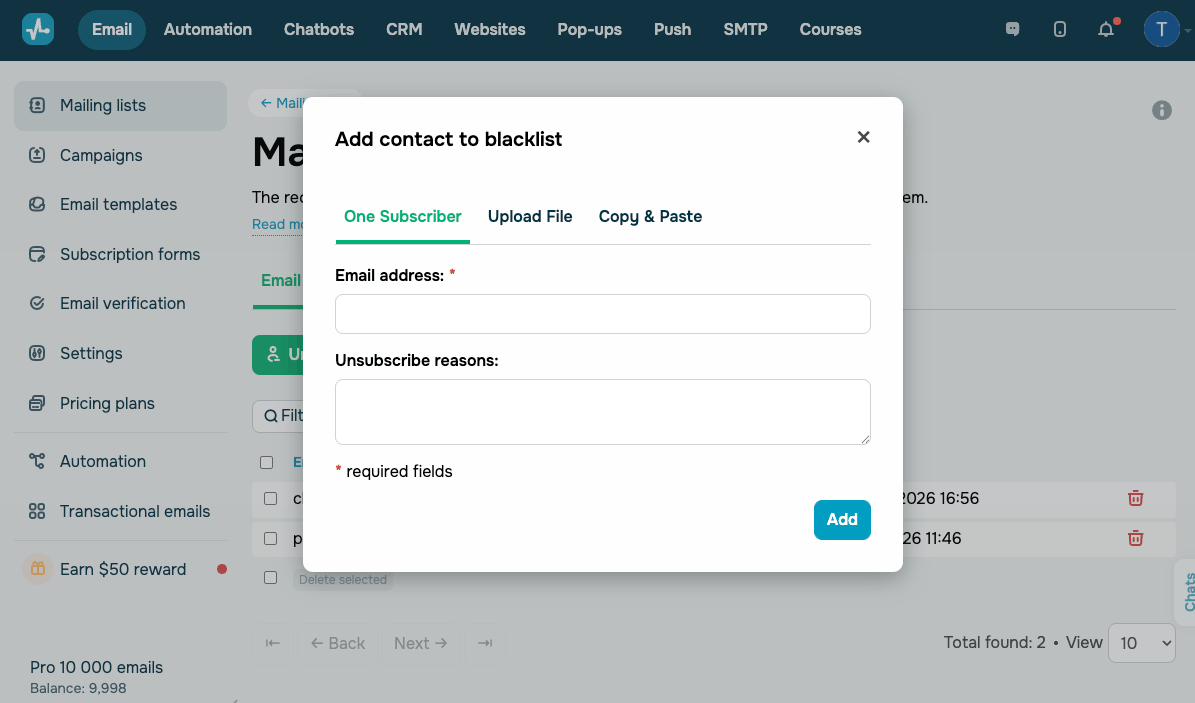
Контакт будет добавлен в список отписанных и исключен из дальнейших рассылок.
Чтобы удалить определенный контакт из списка отписанных, нажмите иконку Удалить (Delete) рядом с его адресом.
После удаления из списка контакт снова сможет получать рассылки, если он включен в активную адресную книгу.
Управляйте несколькими контактами
Вы можете добавить несколько контактов в список отписанных одновременно.
Нажмите Отписать контакт (Unsubscribe contact) и выберите один из доступных способов:
| Загрузить файл (Upload File) | Загрузите файл с электронными адресами. Поддерживаемые форматы: CSV, TXT, XLS, XLSX. |
| Ввести вручную (Copy & Paste) | Введите или вставьте до 10 000 электронных адресов в текстовое поле — по одному адресу в строке. |
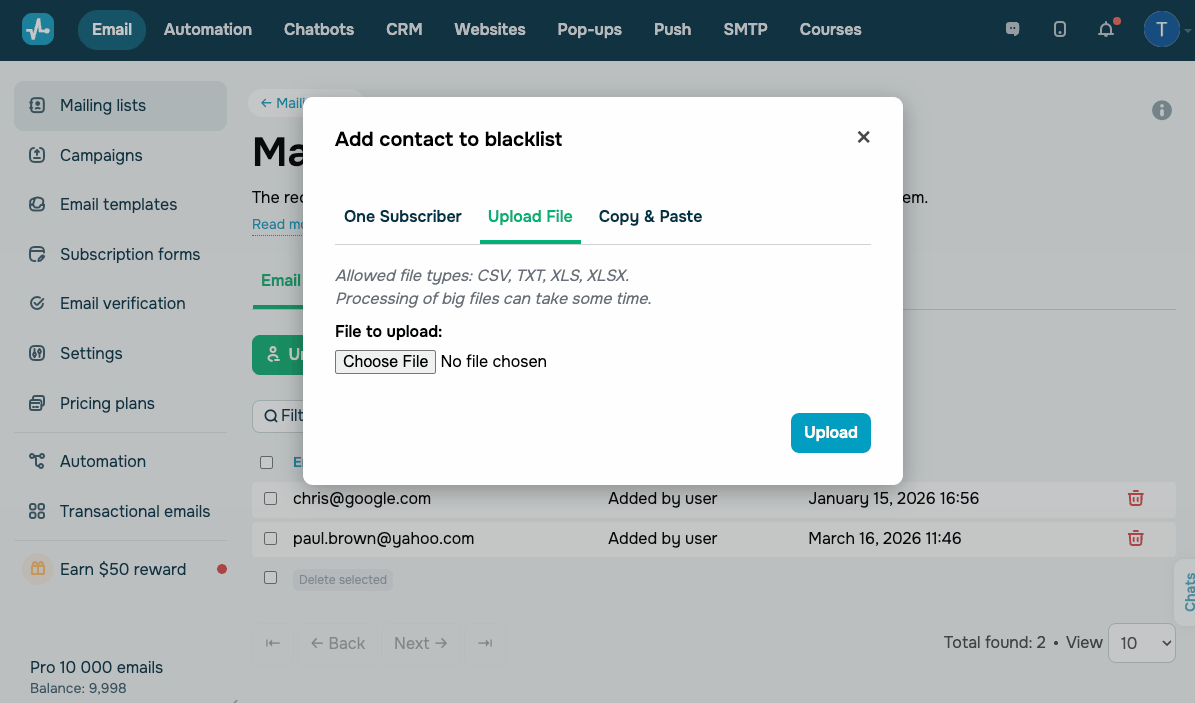
Чтобы удалить несколько контактов, отметьте их флажками, а затем нажмите Удалить выбранное (Delete selected).
Экспортируйте список отписанных
Вы можете экспортировать список отписанных контактов.
Нажмите Экспортировать контакты (Export contacts). Выберите формат файла: CSV, XLS или XLSX. Нажмите Экспорт (Export).
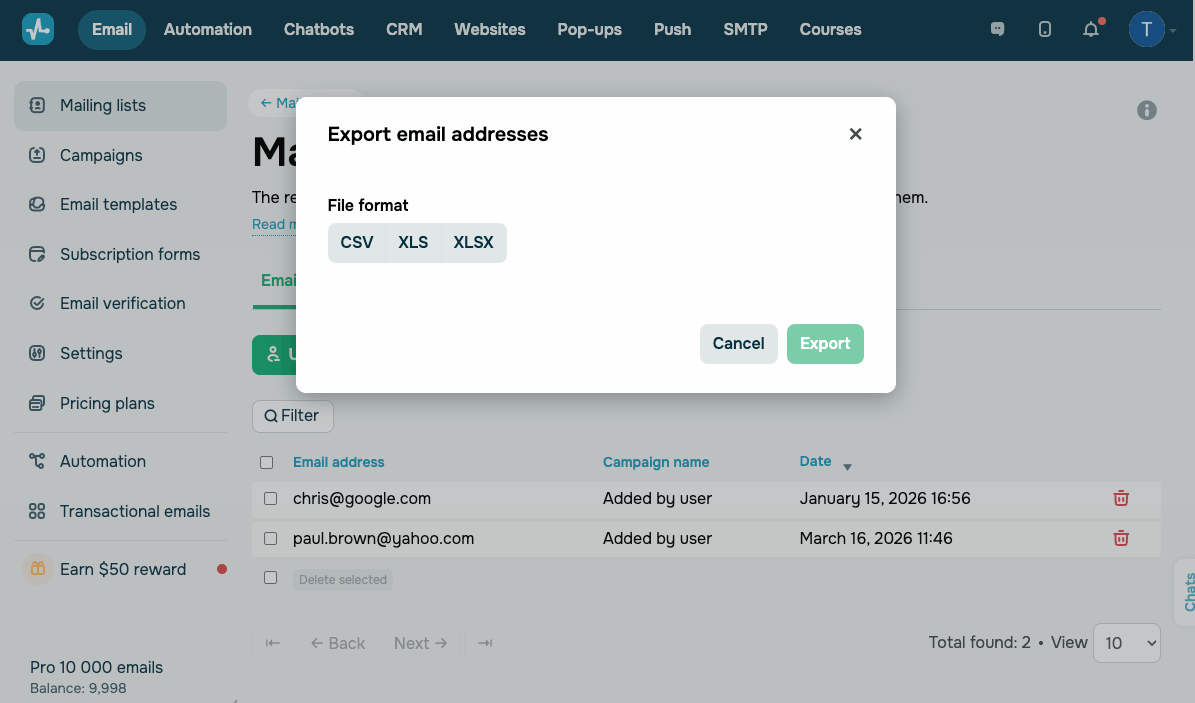
Загруженный файл будет содержать следующие столбцы: Email адрес (Email address), Название рассылки (Campaign name), Категория (Category), Комментарий (Comment), Причины отписки (Unsubscribe reasons) и Дата (Date).
 Обновлено: 20.03.2026

![Лучшие конструкторы Telegram чат-ботов без программирования [2026]](https://www.spcdn.org/blog/wp-content/uploads/2025/10/telegram-bot-builder-cover-255x167.png)


![Лучшие альтернативы Manychat: сравнение цен и возможностей [2026]](https://www.spcdn.org/blog/wp-content/uploads/2023/09/manychat-alternatives-cover-255x167.png)
или