Как создать кастомную страницу подтверждения подписки
После подписки или после ее дополнительного подтверждения пользователь попадает на специальную страницу с уведомлением об успешной подписке. С ее помощью вы можете поблагодарить пользователя и попросить добавить ваш адрес в список контактов, чтобы избежать попадания в спам.
Также можно использовать страницу подтверждения, чтобы подтолкнуть пользователя к дальнейшим действиям. Например, рассказать, когда придет первое письмо рассылки, предложить забрать подарок за подписку или перенаправить на главную страницу сайта.
В SendPulse вы можете использовать стандартную страницу подтверждения подписки или создать кастомную — в своем стиле. В статье разберем, как создается страница подтверждения и какие инструменты вы можете применить.
Перейдите к созданию страницы
В разделе Рассылки (Email) > Формы подписки (Subscription Forms) нажмите на Страницы подтверждения подписки (Subscription confirmation pages).
Добавьте новую страницу, нажав на кнопку Новая страница подтверждения (New Subscription Confirmation Page).
Добавьте заголовки
В секции Название (Name) укажите название страницы, которое поможет вам отличить новую страницу в общем списке.
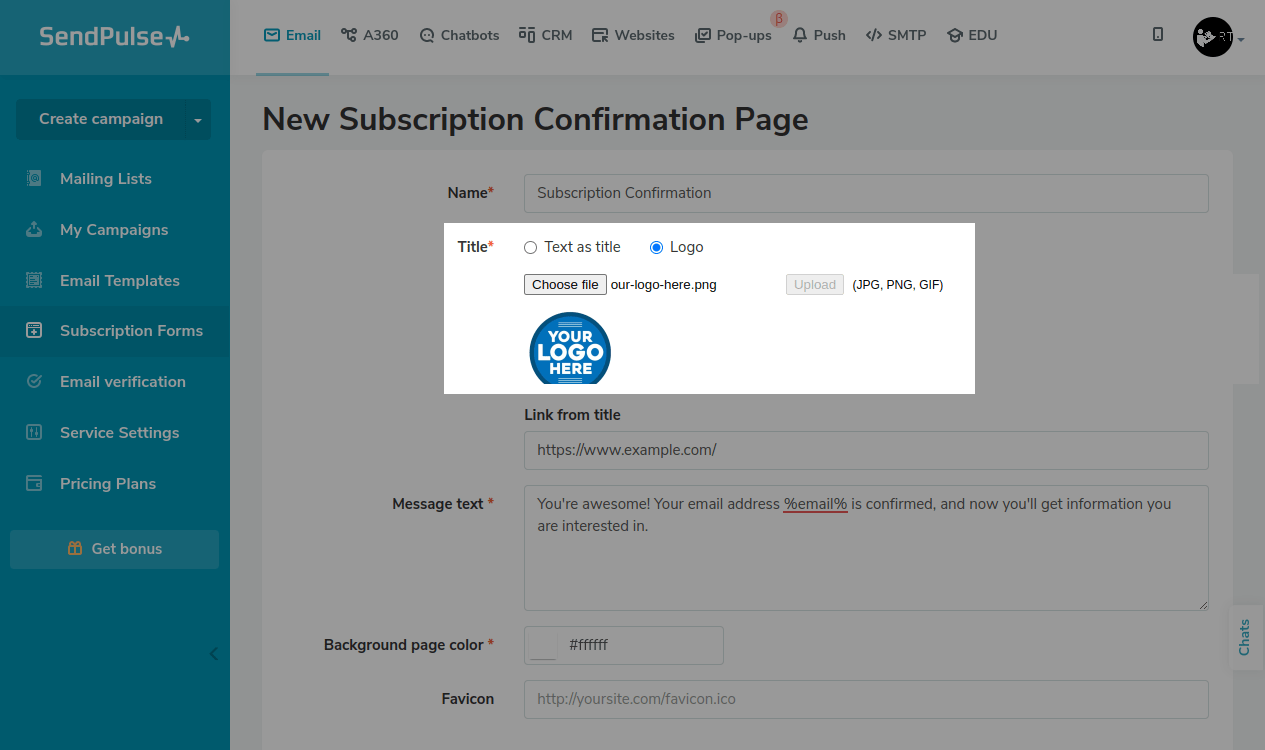
В секции Заголовок (Title) укажите заголовок, который будет выведен по центру страницы и в заголовке браузерного окна:
| Текстовый заголовок (Logo) | Используйте текстовый заголовок, выбрать его цвет в палитре и дополнительно привязать ссылку (например, на вашу главную страницу). |
| Логотип (Text as title) |
Замените текст вашим логотипом: выберите файл с доступным расширением (JPG, PNG, GIF) и нажмите Загрузить (Upload). К логотипу также можно привязать ссылку для перехода на другую страницу вашего сайта. |
Введите текст сообщения
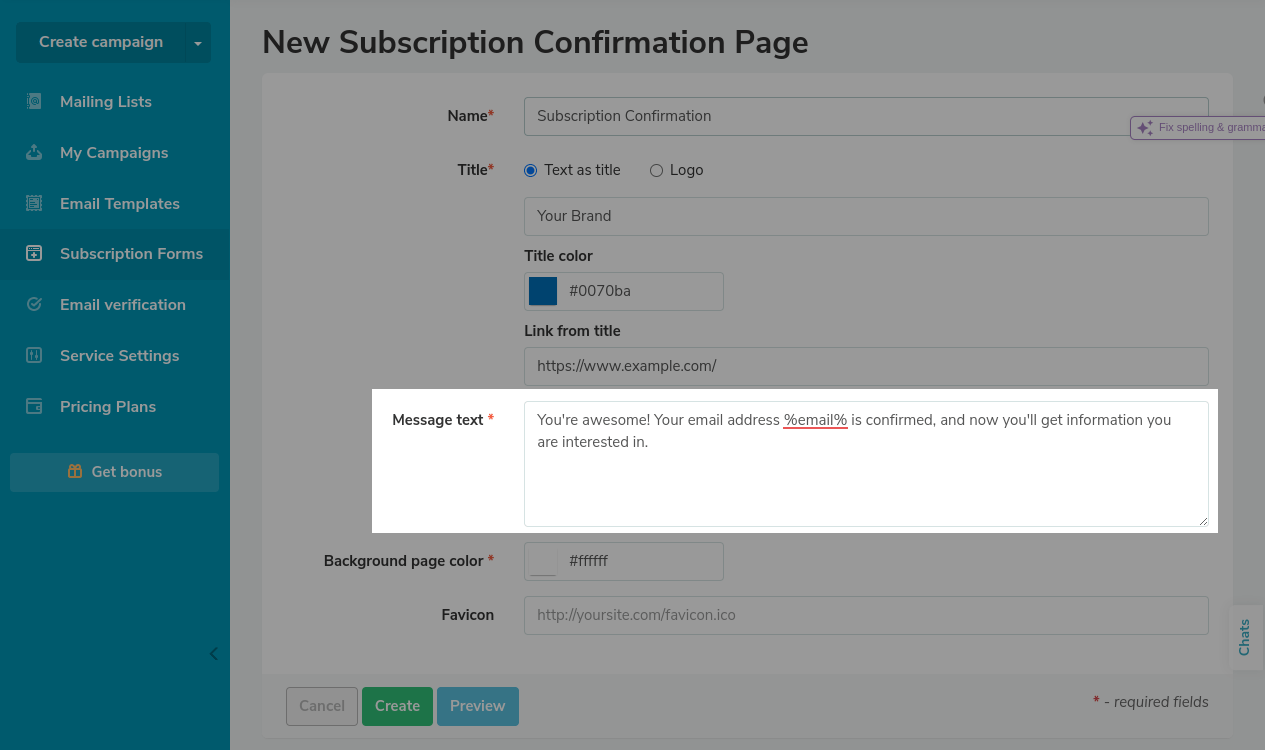
Добавьте текст своего сообщения. В тексте можно использовать переменные, например, %email%, %name% и другие, созданные в адресной книге и связанные с полями формы подписки.
Завершите создание
Задайте цвет фона страницы — выберите в палитре или впишите его hex-код. Вы также можете добавить ссылку на свой значок-логотип сайта (Favicon), который будет отображаться в браузере рядом с заголовком страницы.
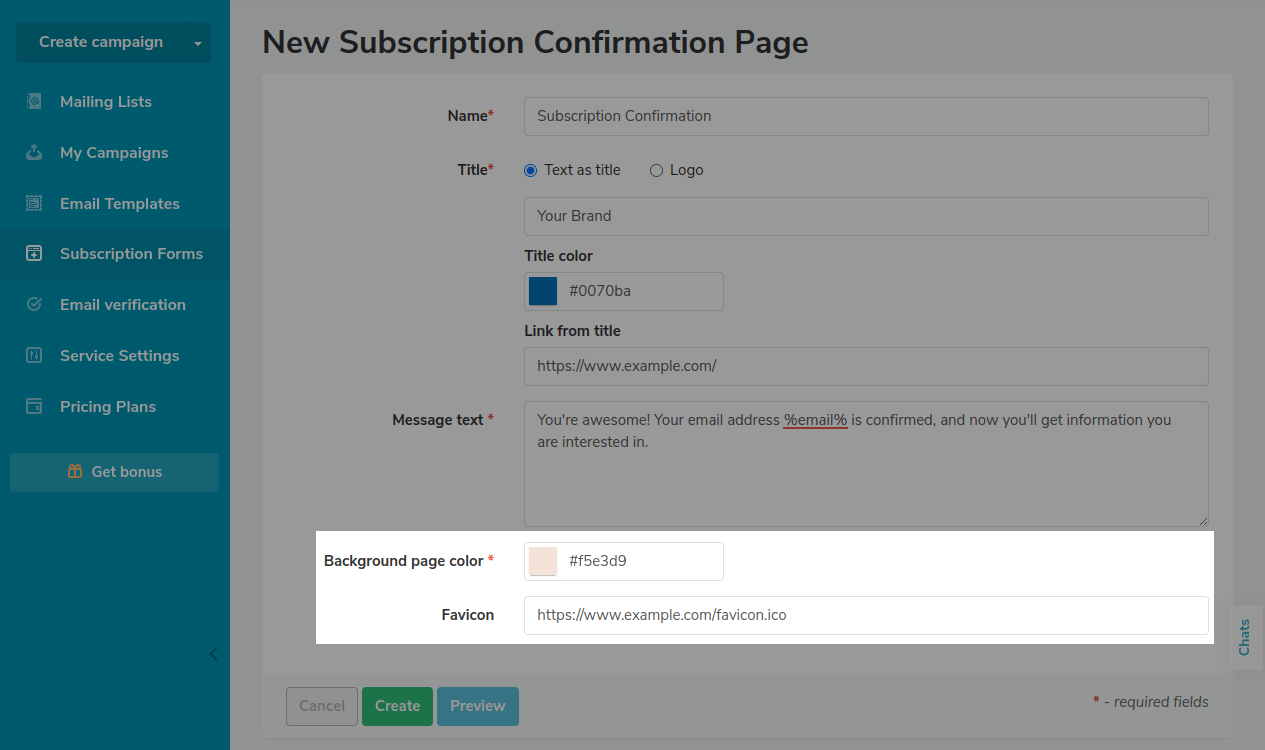
Нажмите кнопку Предпросмотр (Preview), чтобы проверить, как все элементы страницы сочетаются между собой.
Если работа закончена, нажмите Создать (Create).
После создания и каждого редактирования страница попадает на модерацию SendPulse.
Читайте подробнее: Как просматривать и управлять страницами подтверждения подписки.
Свяжите форму подписки с созданной страницей
Теперь, когда вы создаете или редактируете форму подписки в блочном конструкторе форм, вы можете связать с ней созданную кастомную страницу подтверждения.
В конструкторе перейдите в Опции формы (Form options) > Подтверждение подписки (Opt-In Settings) и включите опцию Отправлять письмо подтверждения (Enable double opt-in).
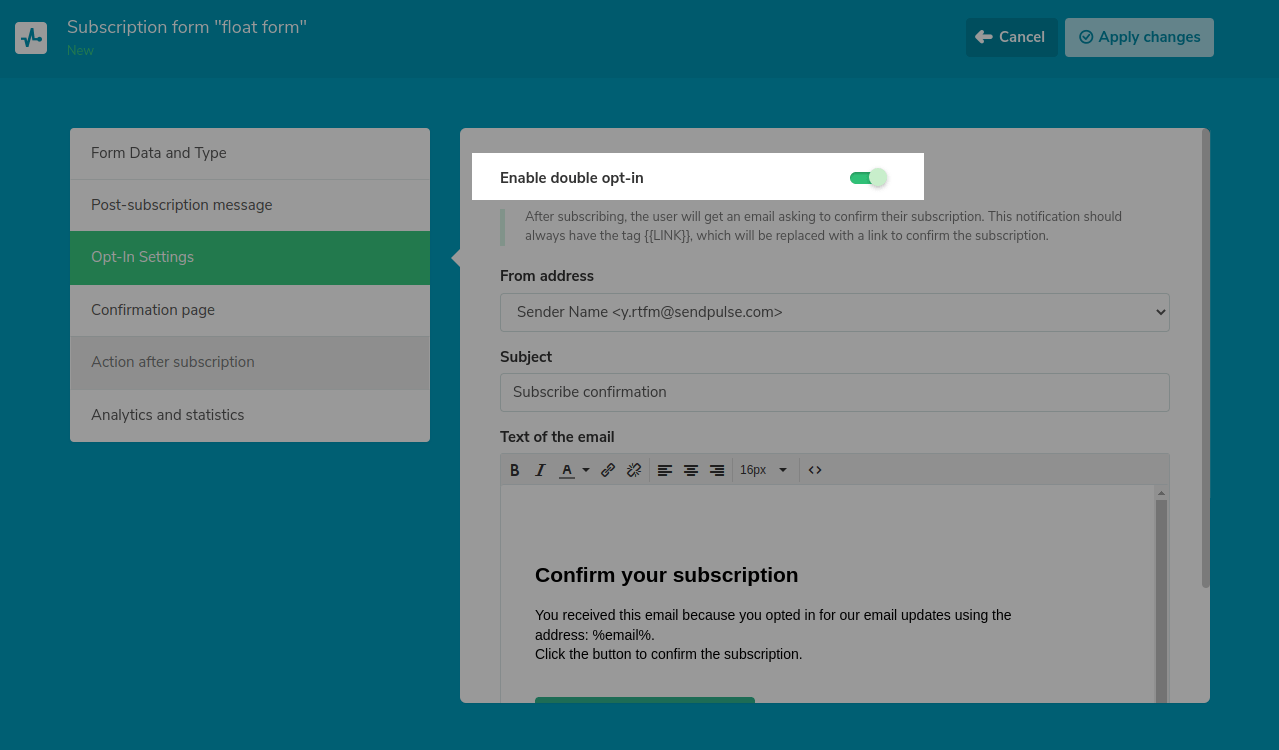
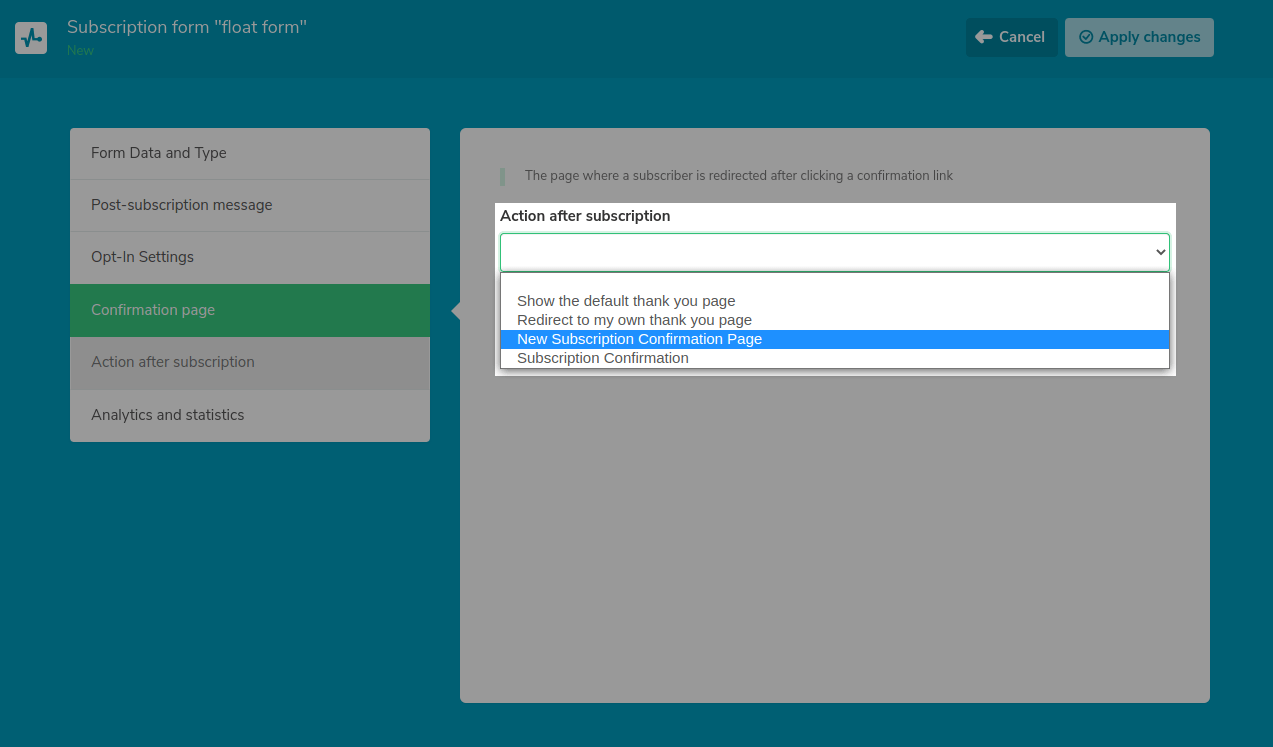
После этого станет активной вкладка Страница подтверждения (Confirmation page), где вы можете выбрать нужную страницу в выпадающем списке Действие после подписки (Action after subscription).
 Обновлено: 05.12.2023

![Лучшие конструкторы Telegram чат-ботов без программирования [2026]](https://www.spcdn.org/blog/wp-content/uploads/2025/10/telegram-bot-builder-cover-255x167.png)


![Лучшие альтернативы Manychat: сравнение цен и возможностей [2026]](https://www.spcdn.org/blog/wp-content/uploads/2023/09/manychat-alternatives-cover-255x167.png)
или