Как установить пиксель на сайт
Чтобы начать отслеживание действий пользователей, необходимо добавить пиксель на сайт. Вы можете подключить как сайт, созданный в SendPulse, так и сторонний ресурс.
В статье рассмотрим оба варианта подключения и особенности их настройки.
Перейдите в раздел Automation > Pixel и нажмите Добавить сайт (Add a website). Ниже рассмотрим пошагово, как настроить оба варианта подключения.
Сайт SendPulse
В модальном окне выберите Созданный в SendPulse (Powered by SendPulse) и в секции Выберите сайт (Select website) добавьте сайт из выпадающего списка. Нажмите Добавить (Add).
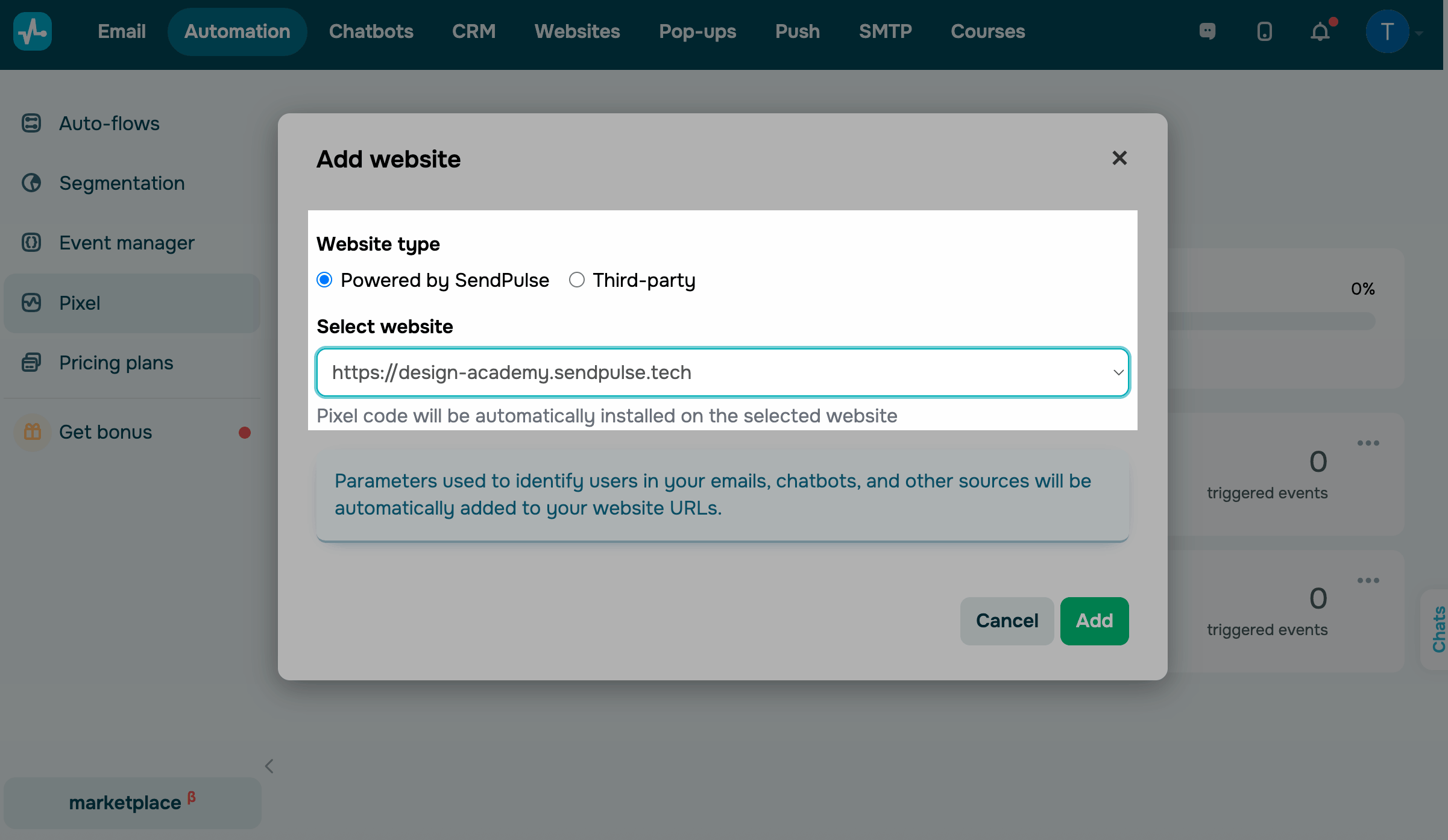
Код интеграции будет автоматически добавлен в настройки сайта, вам не нужно больше ничего делать.
Сторонний сайт
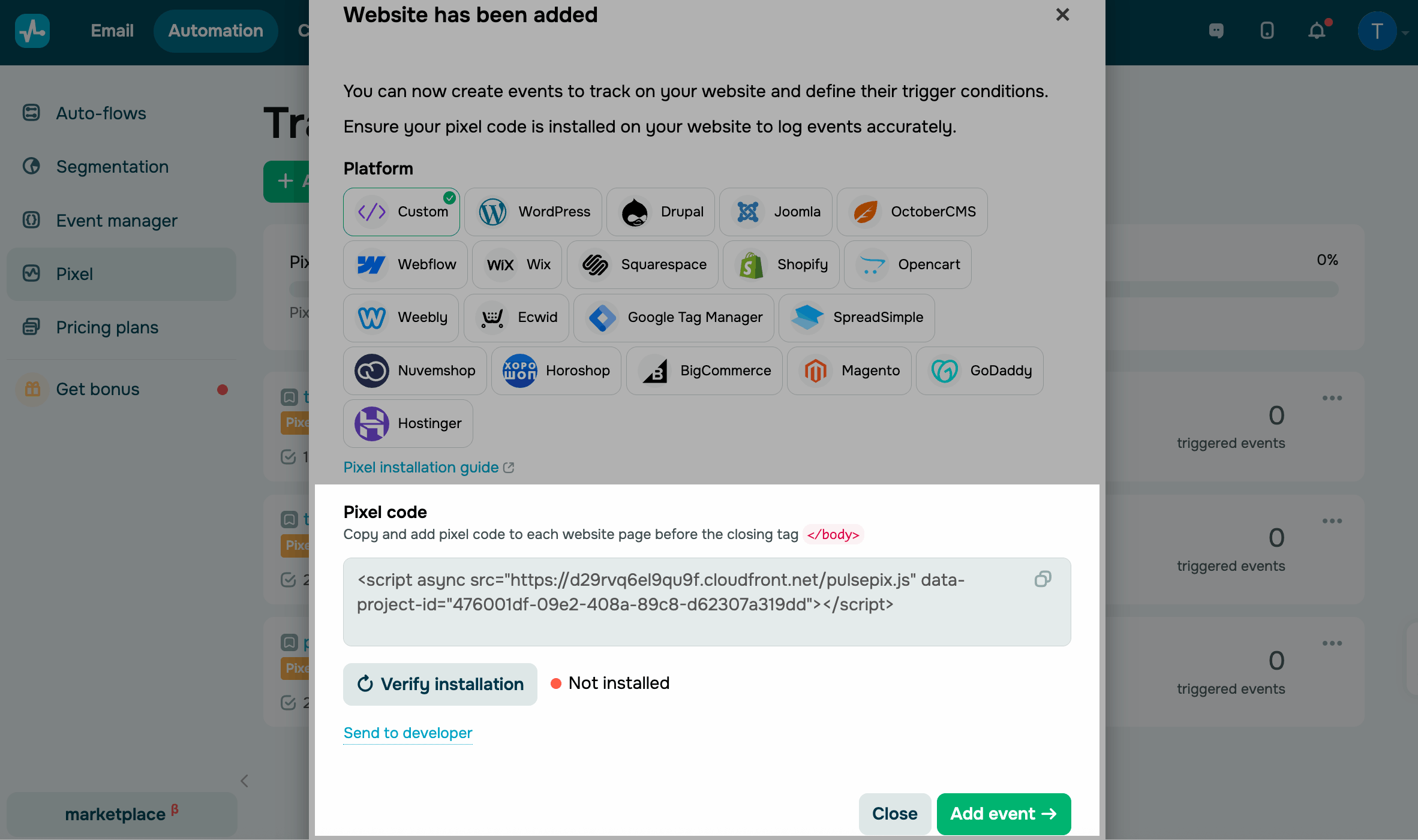
В модальном окне выберите Сторонний (Third-party site), в секции URL-адрес сайта (Website URL) введите ссылку на сайт и нажмите Добавить (Add). Скопируйте код для установки и добавьте его на сайт перед закрывающим тегом </body>.
Сгенерированный код по установке пикселя будет работать только для сайта, который вы указали при создании пикселя. Вы сможете добавить другой сайт отдельно и использовать соответствующий для него код.
WordPress
Перейдите в Плагины (Plugins) > Добавить новый (Add plugin).
С помощью поиска найдите плагин Insert Headers and Footers и нажмите Установить (Instal now). Нажмите Активировать (Activate).
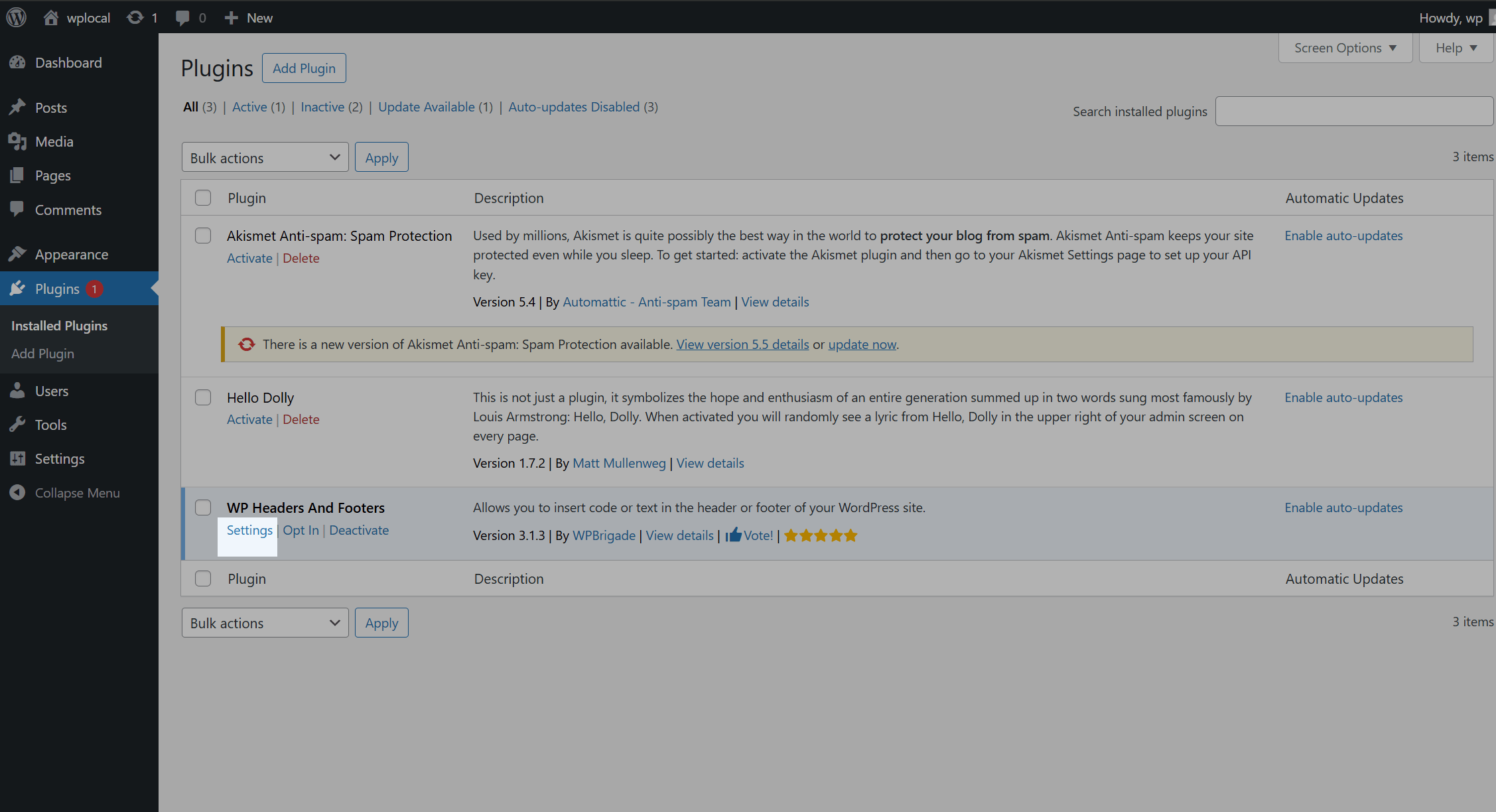
Перейдите к Плагины (Plugins). В секции плагина WP headers and Footers перейдите в Settings > Insert Headers and Footers.
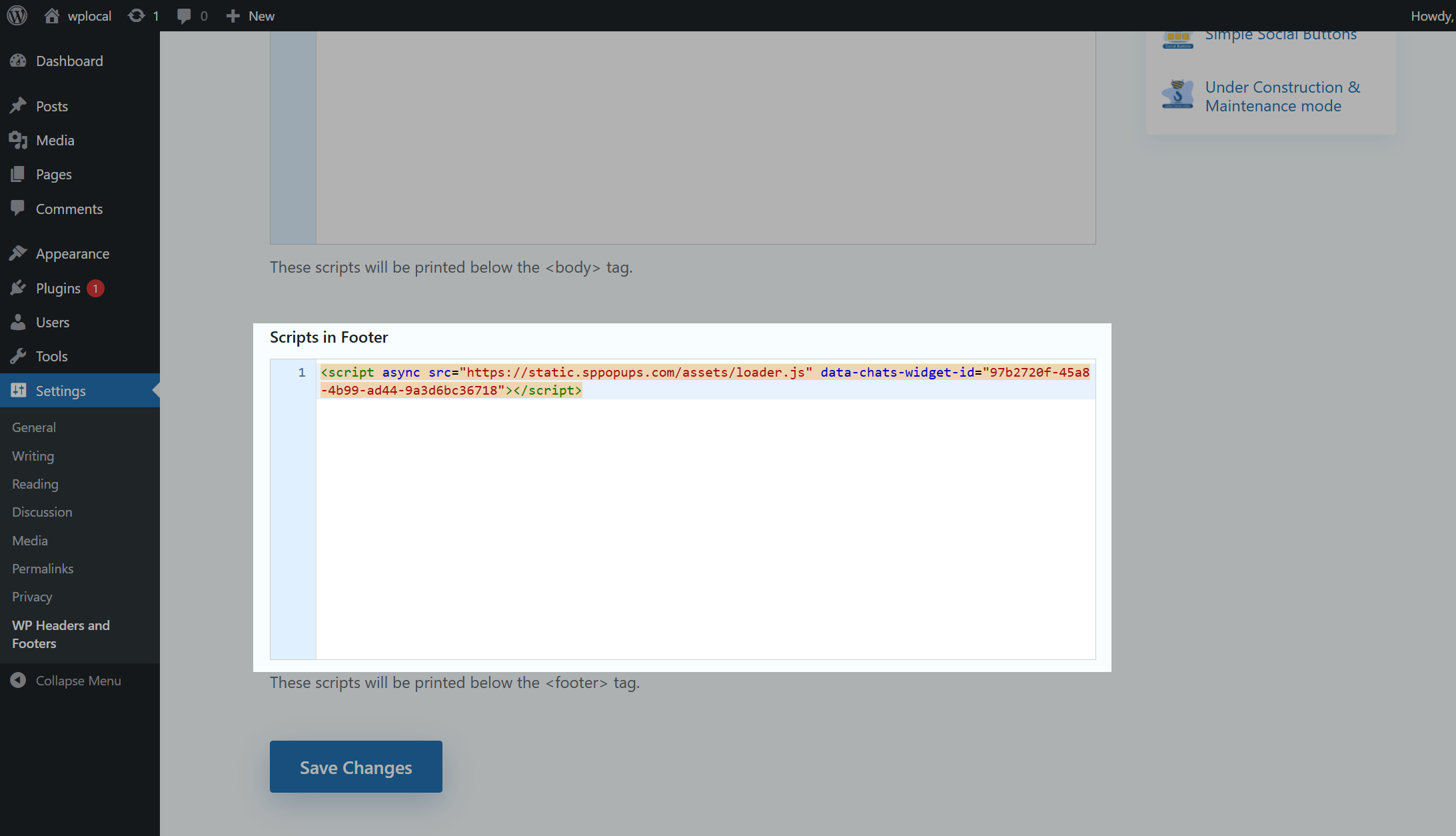
В поле Scripts in Footer вставьте свой код по установке пикселя.
Joomla
Перейдите в панель администратора и откройте раздел Система (System) > Шаблоны (Templates) > Шаблоны сайта (Site Templates).
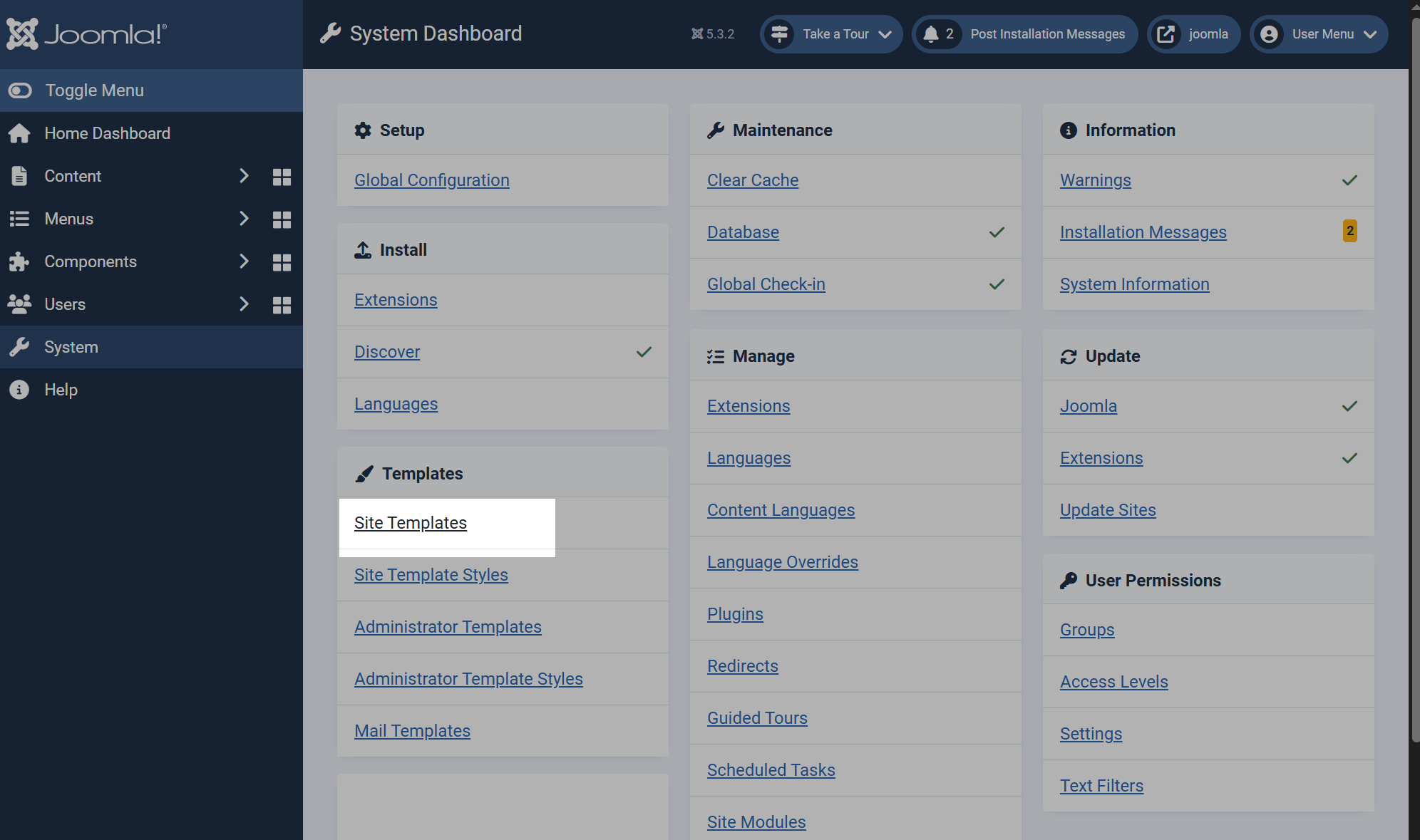
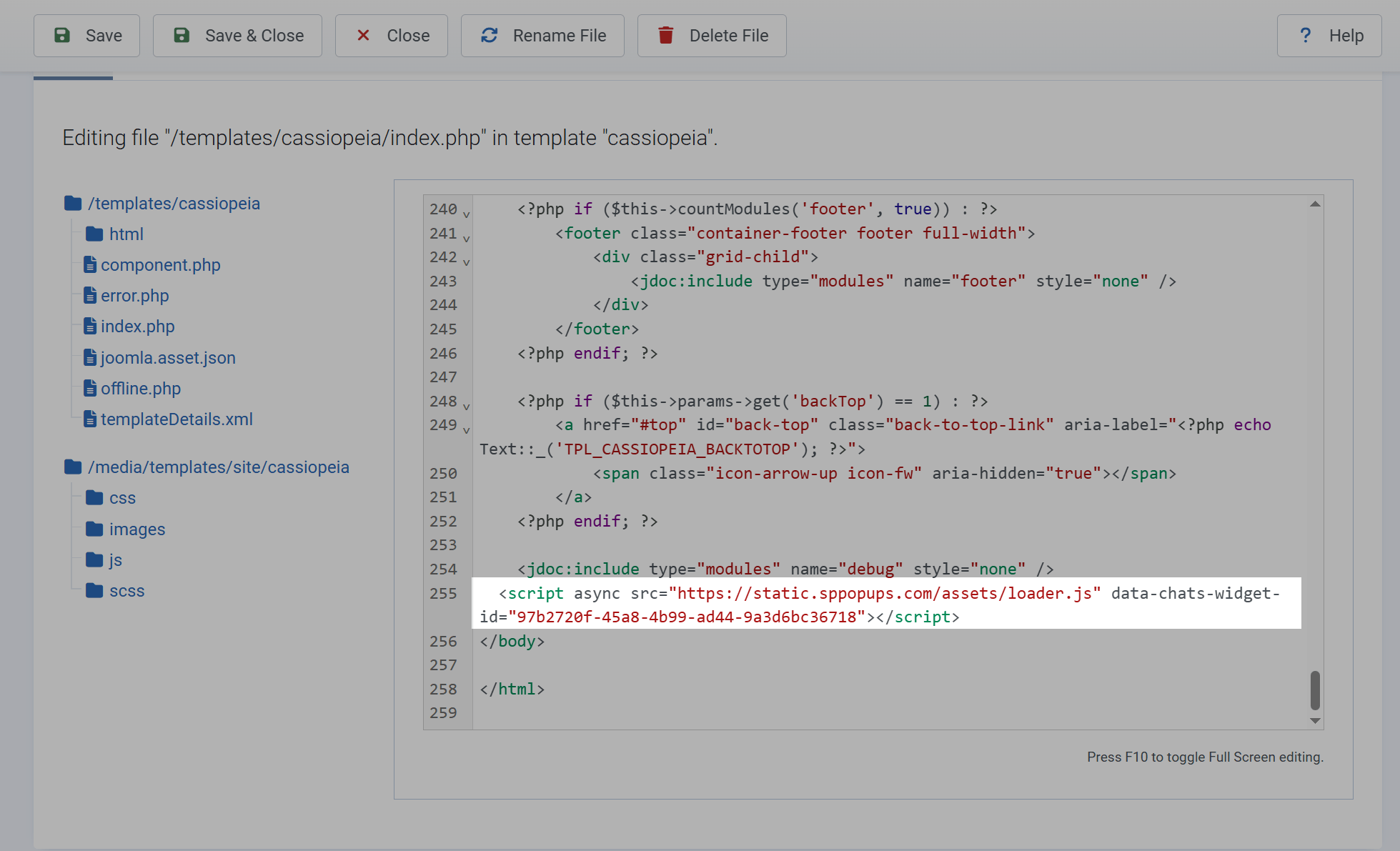
Найдите ваш сайт и нажмите на его название, а в левой панели выберите файл index.php.
Прокрутите содержимое вниз и вставьте скопированный код по установке пикселя перед закрывающим тегом </body>.
Нажмите Сохранить (Save).
Shopify
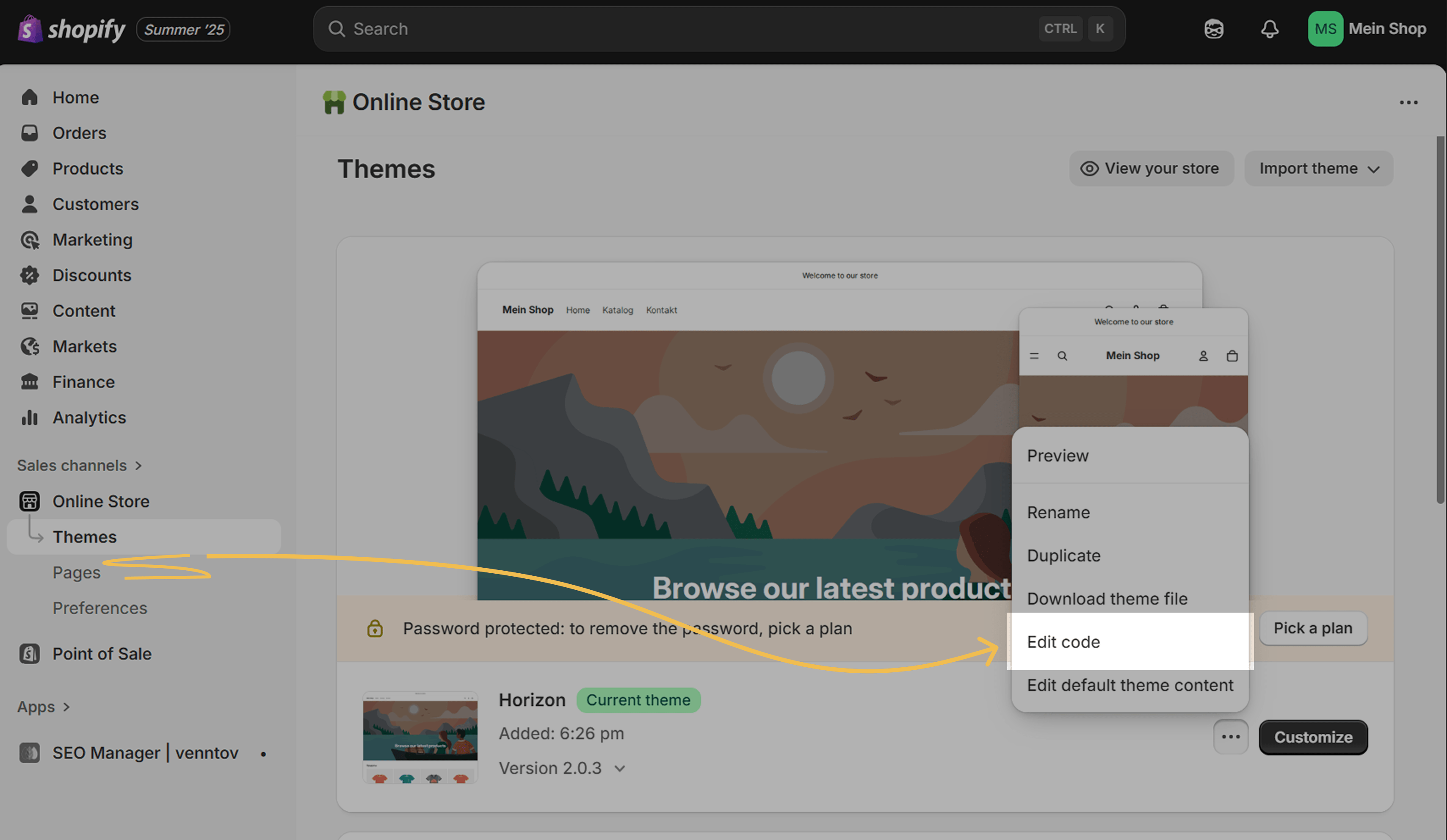
Авторизуйтесь в панели администратора Shopify и перейдите в Online Store > Themes. Напротив вашей темы нажмите три точки и выберите Edit code.
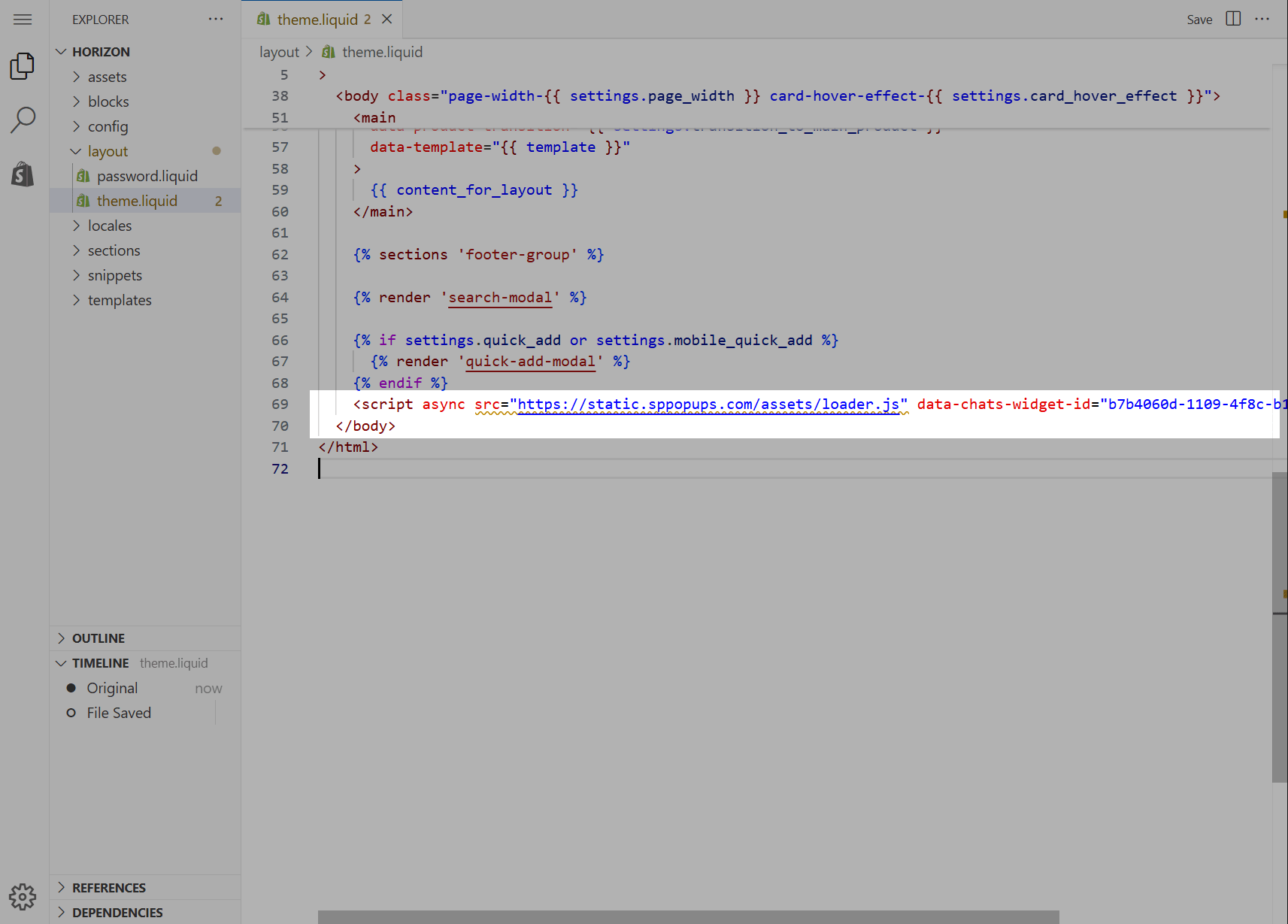
Откройте файл layout > theme.liquid. Перед закрывающим тегом </body> вставьте ваш код по установке пикселя.
Чтобы сохранить изменения, нажмите Save справа вверху.
OpenCart
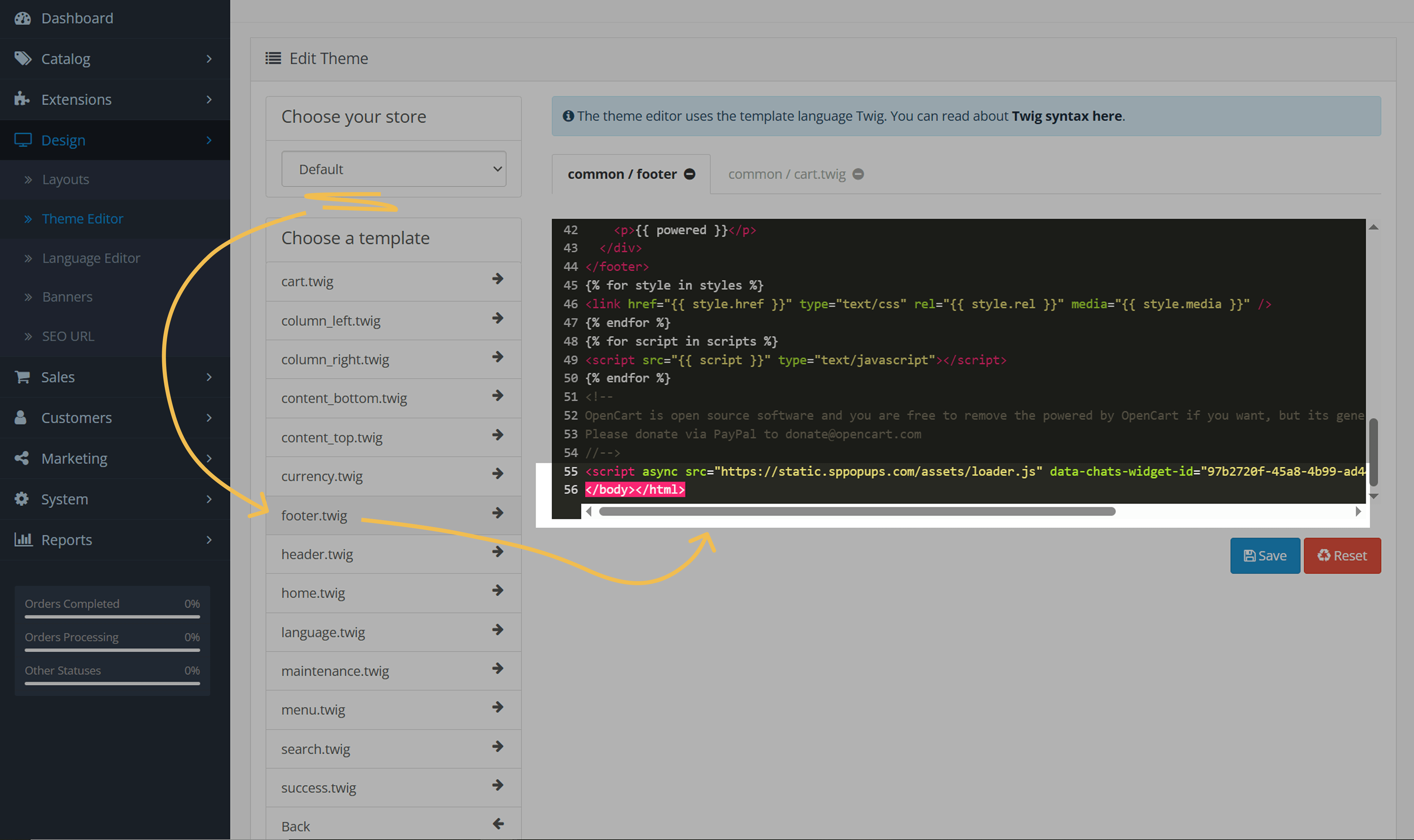
Перейдите в панель администратора и в боковом меню нажмите Дизайн (Design) > Редактор темы (Theme editor).
В секции Chose your store выберите магазин из выпадающего списка, а в Chose your template выберите файл Common > footer.twig.
Прокрутите содержимое вниз и вставьте скопированный код по установке пикселя перед закрывающим тегом </body>.
Нажмите Сохранить (Save).
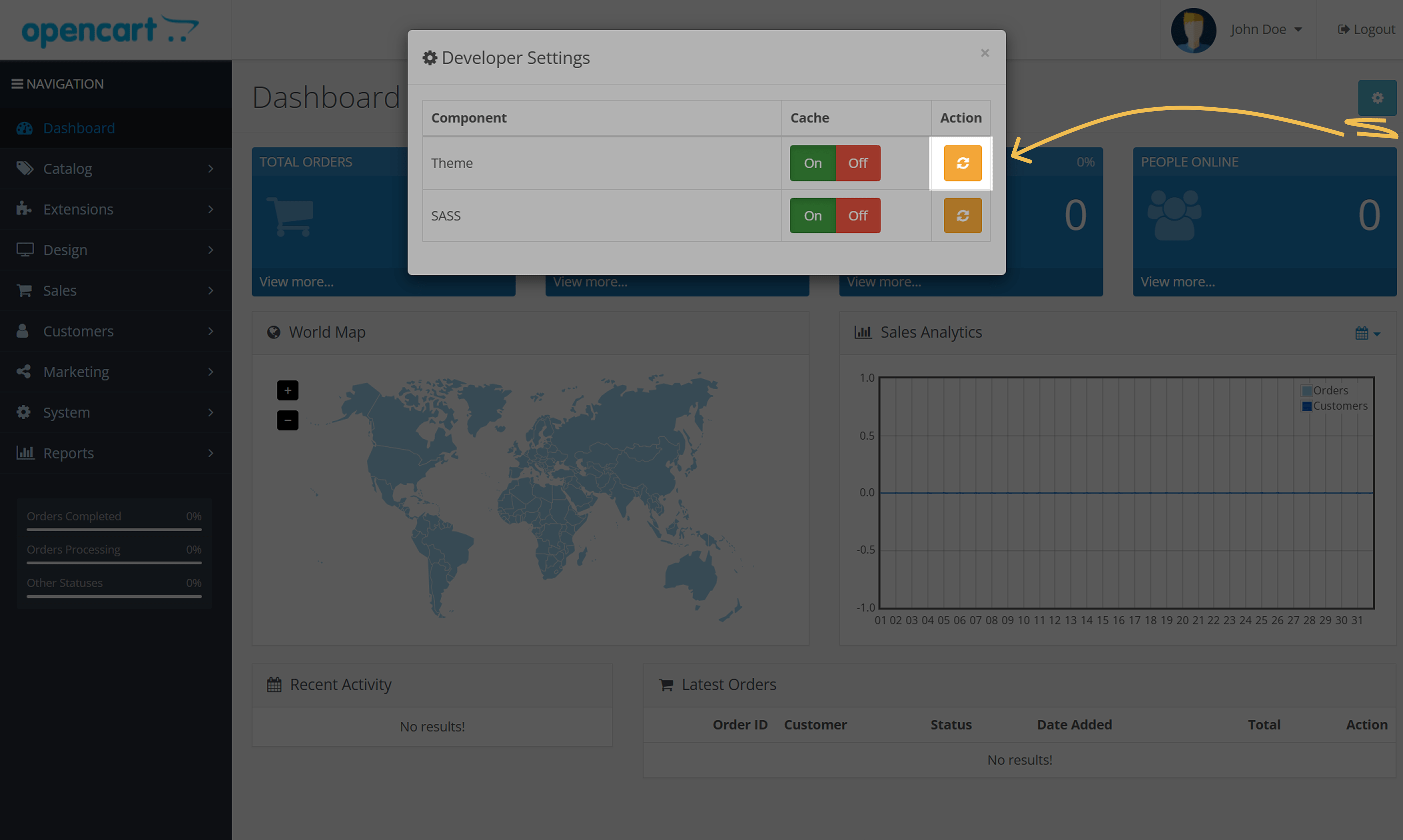
Чтобы попап отображался на сайте, после добавления кода необходимо очистить кеш темы. Для этого перейдите в Dashboard и нажмите на иконку шестеренки (Developer Settings)
В модальном окне напротив Theme cache в секции Action нажмите на кнопку обновления.
Wix
Перейдите в панель администратора Wix и нажмите Редактировать сайт (Edit Site).
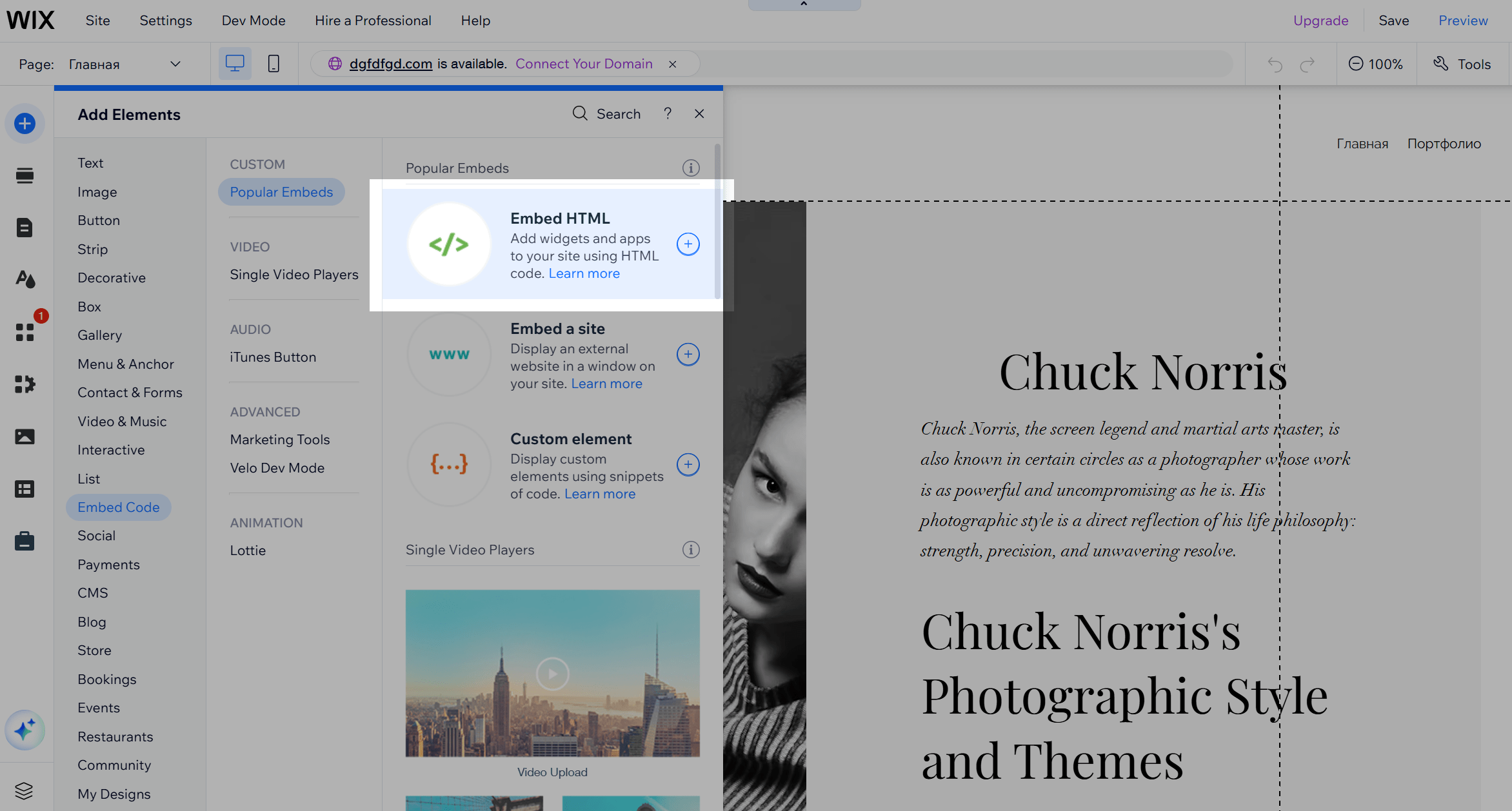
Нажмите на + Добавить элементы (Add elements) и выберите Вставка кода (Embed code) > Вставка HTML (Embed HTML).
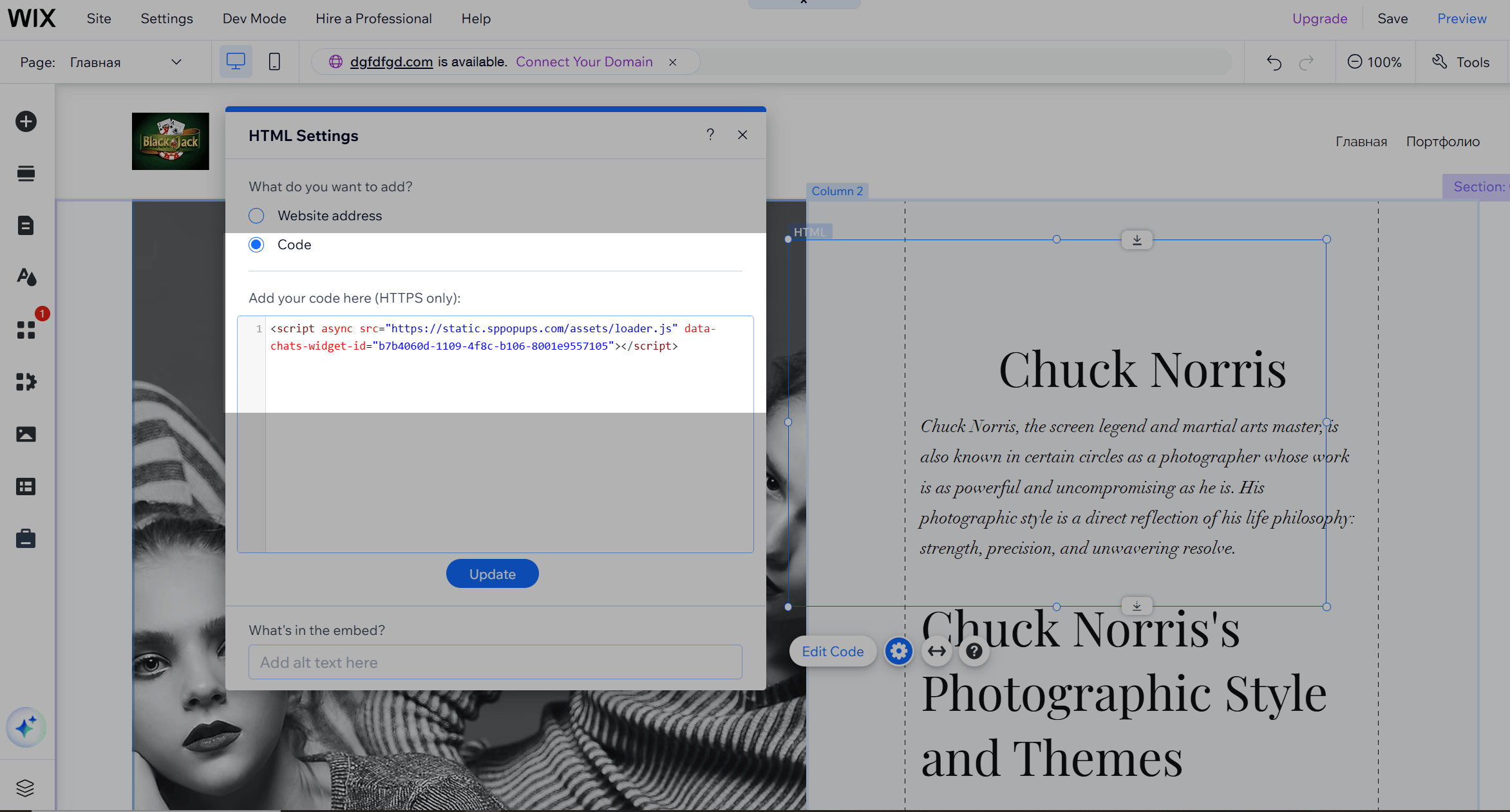
Выберите тип вставки Код (Code), введите код по установке пикселя и нажмите Обновить (Update).
Squarespace
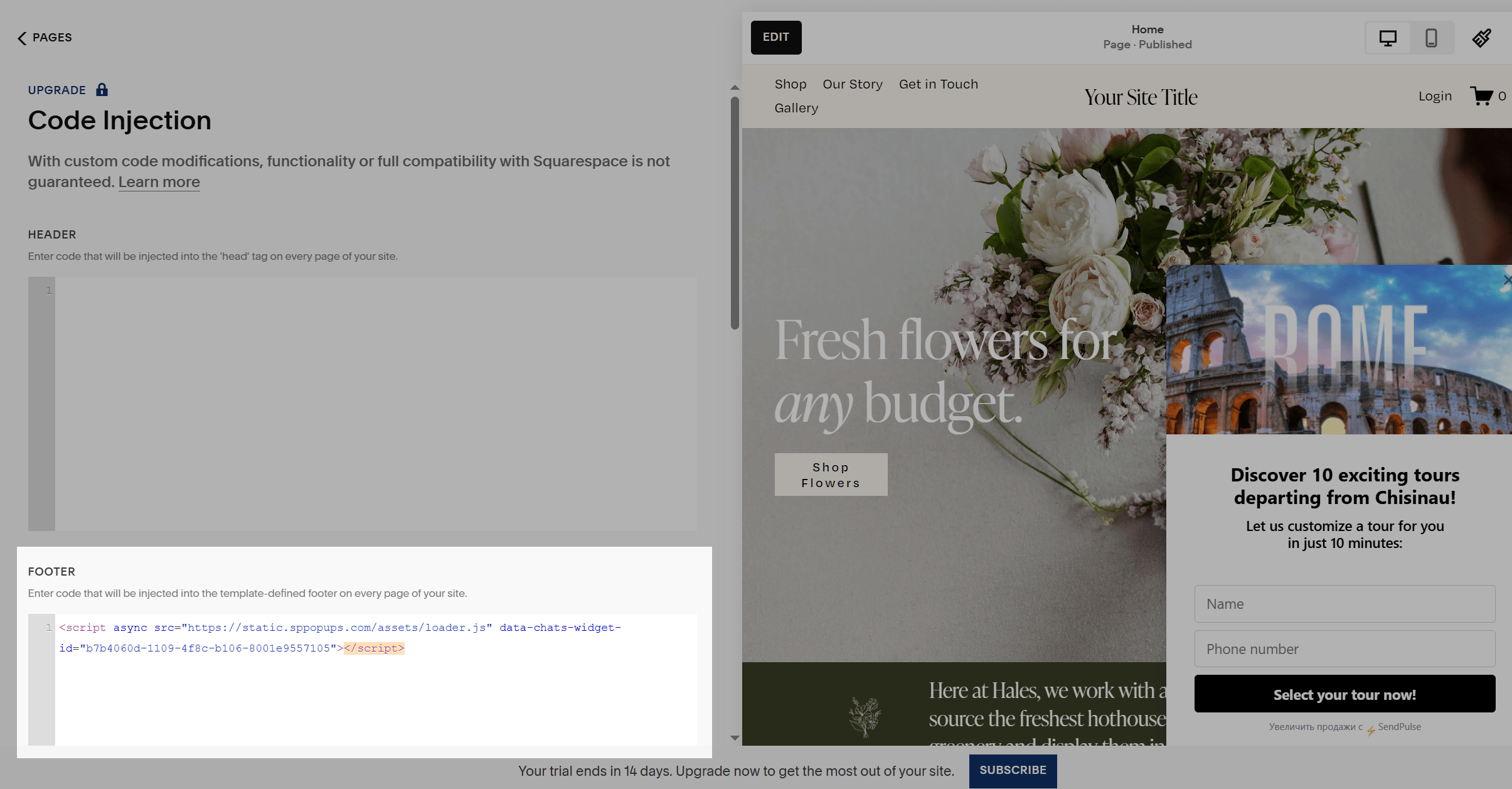
Авторизуйтесь в панели администратора и перейдите в Settings > Custom code > Code injection
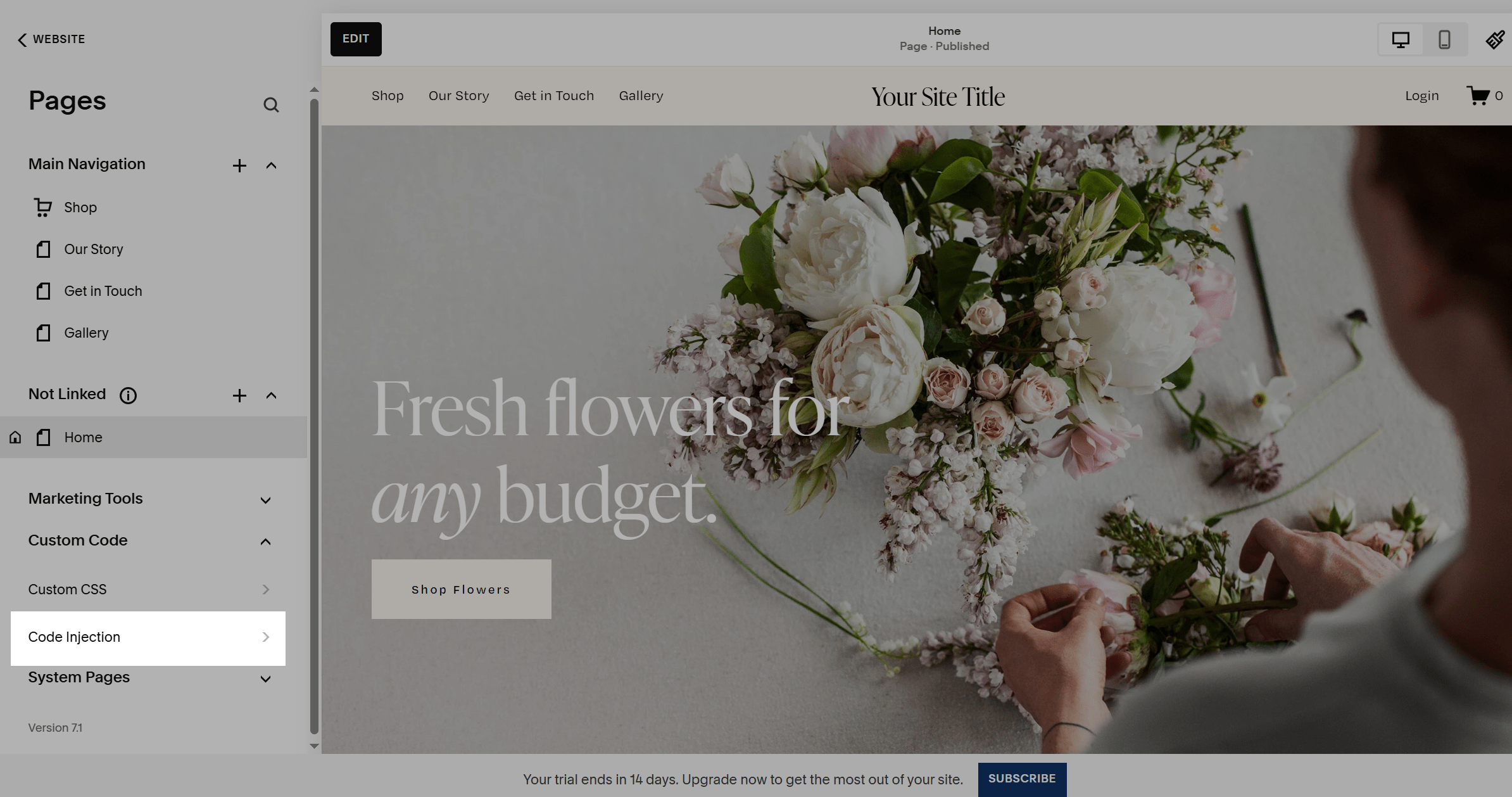
В секции Footer вставьте код по установке пикселя.
Weebly
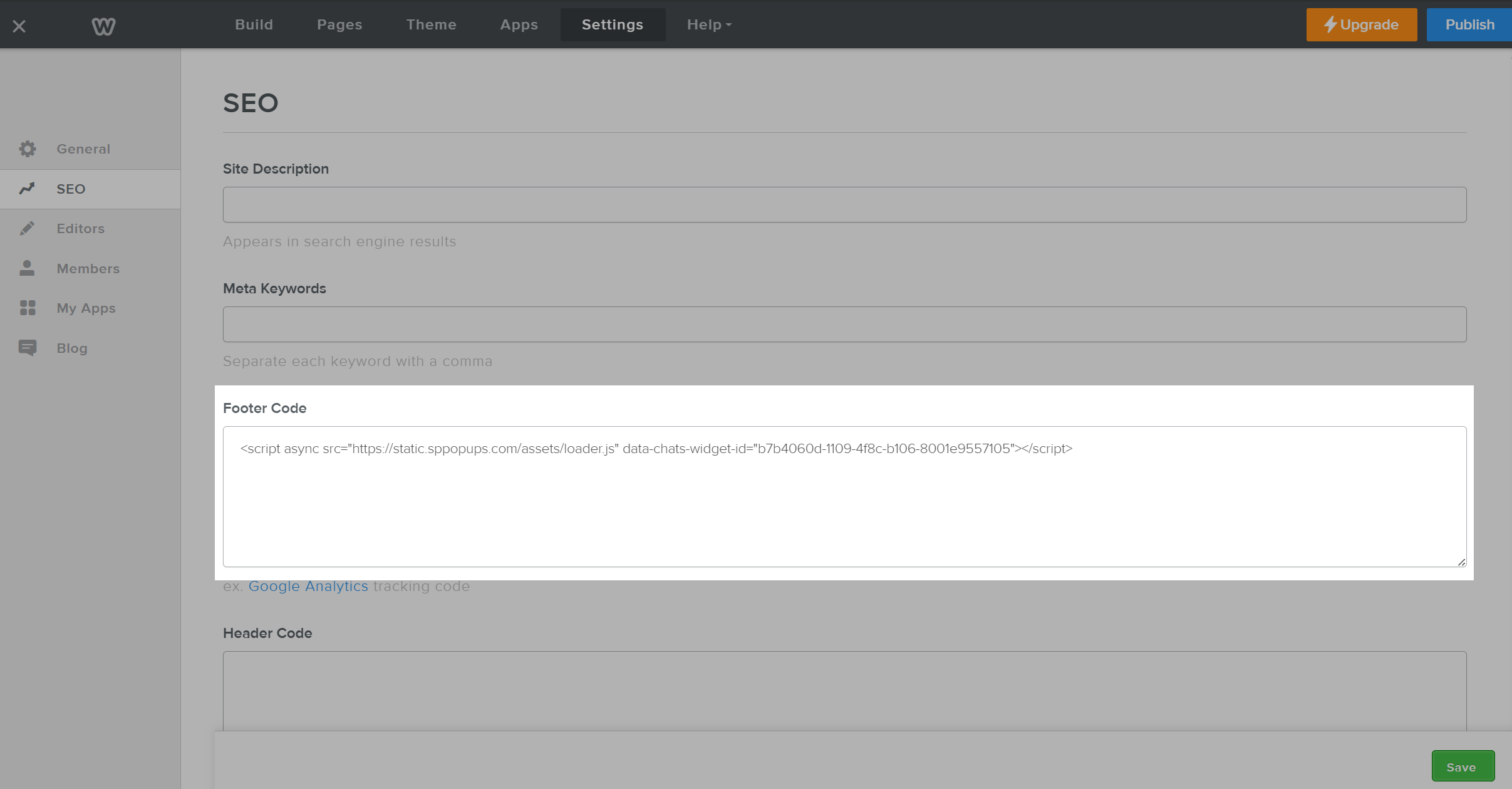
Авторизуйтесь в панели администратора и перейдите в Settings. В разделе SEO найдите поле Footer Code и вставьте туда код по установке пикселя.
Нажмите Save.
OctoberCMS
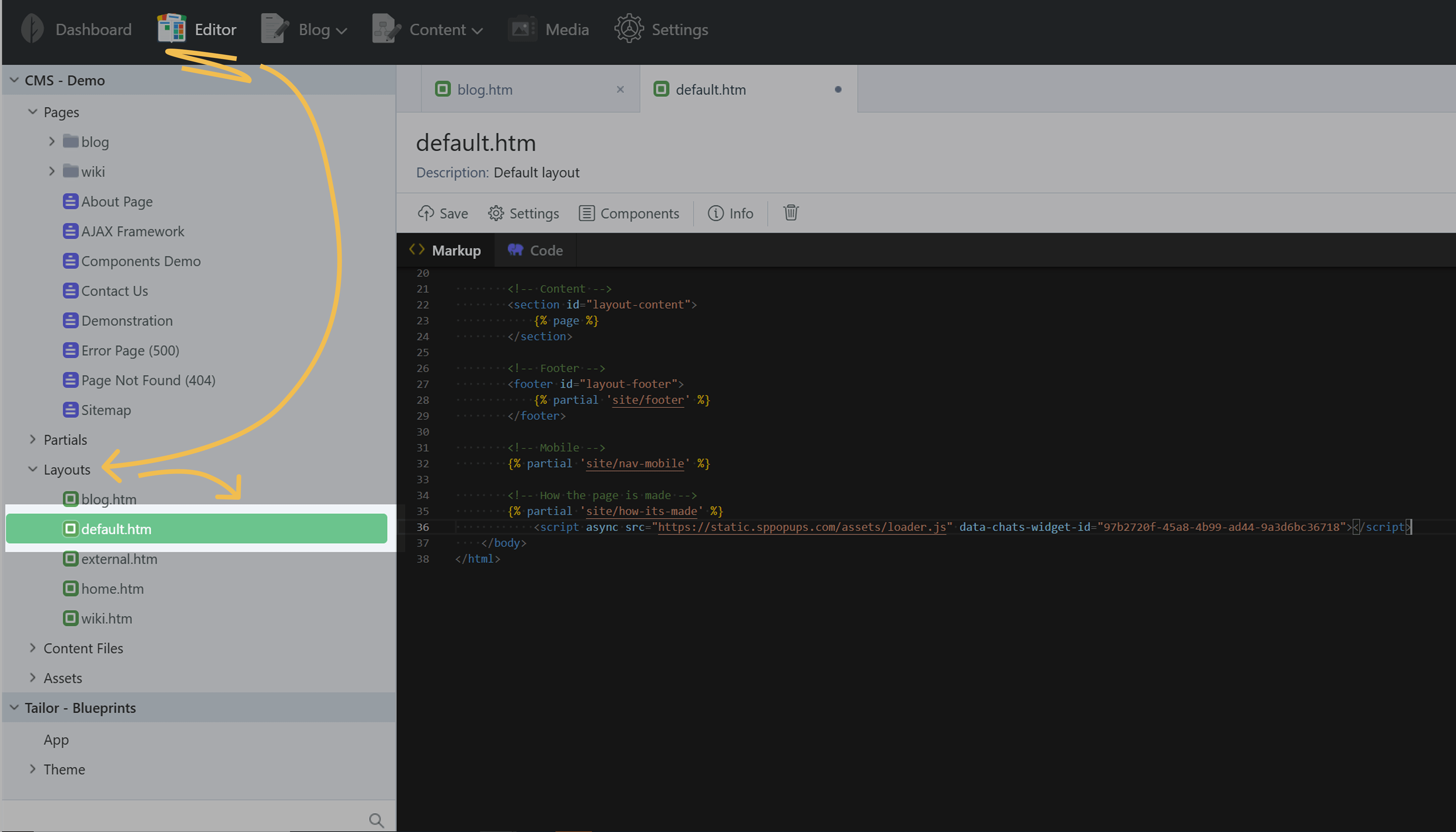
Перейдите в панель администратора OctoberCMS > Editor > CMS > Layouts.
Выберите layout, который используется на ваших страницах, например, default.htm.
В структуре layout вставьте код по установке пикселя перед закрывающим тегом </body>, после {% page %}.
Нажмите Save в верхней панели.
Ecwid
Витрину интернет-магазина на Ecwid можно подключить на любой сайт, созданный с нуля или на CMS. В таком случае рекомендуем добавлять скрипт пикселя SendPulse на ваш сайт перед закрывающим тегом </body> или через Google Tag Manage.
Установить попап можно только в платных тарифах уровня Venture и выше.
Если вы работаете со стартовым сайтом Ecwid, то можете установить код скрипта в <head> в поле для мета-тегов, так как доступа к редактированию </body> для добавления JavaScript кода в сервисе нет.
Использовать этот способ рекомендуем только в крайнем случае — мы не можем гарантировать работу скрипта, установленного в <head>. Например, есть вероятность некорректной передачи статистики и других неточностей.
Если вы осознаете все риски и готовы воспользоваться этим способом, войдите в свой аккаунт Ecwid и выберите вкладку Сайт на дашборде.
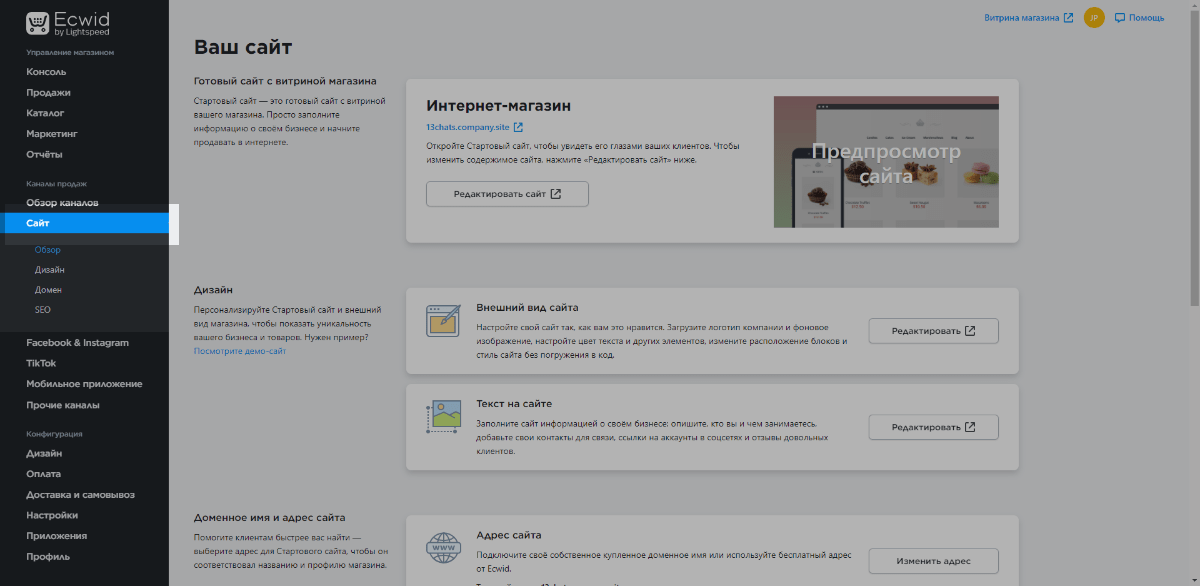
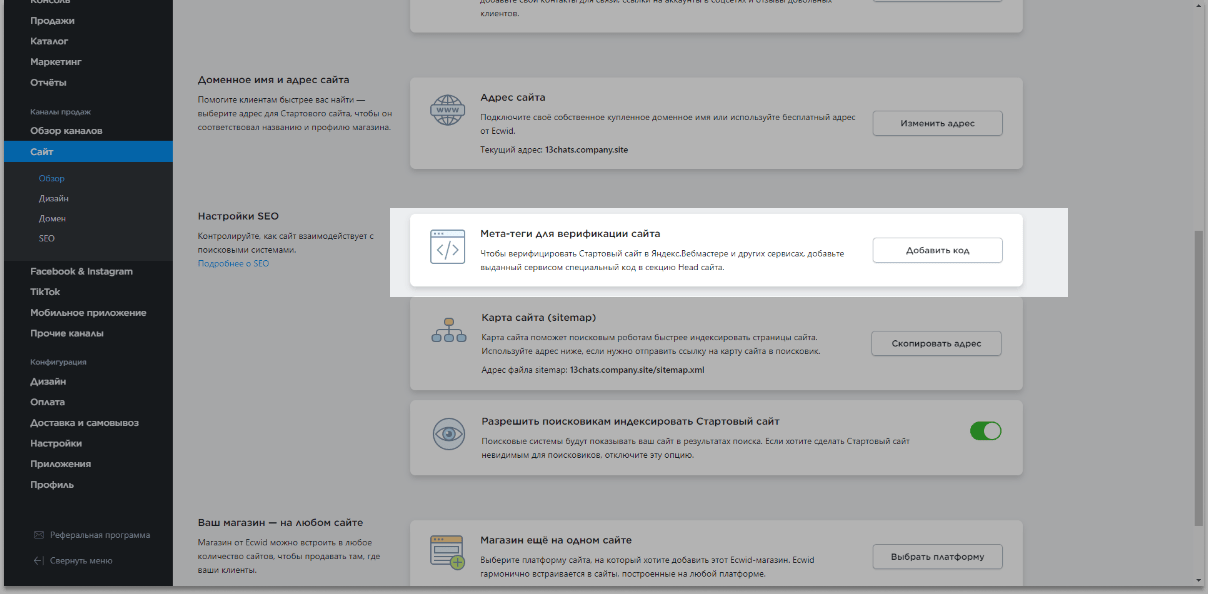
Опуститесь ниже до раздела Настройки SEO, найдите блок Мета-теги для верификации сайта и нажмите на кнопку Добавить код.
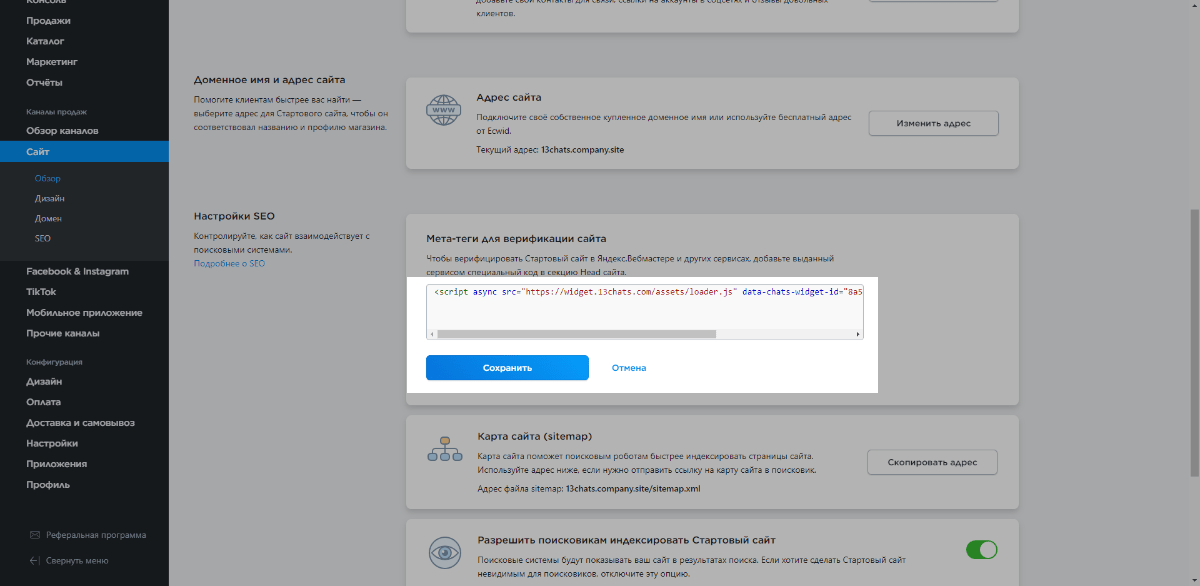
Вставьте код по установке пикселя в открывшееся поле и нажмите Сохранить.
SpreadSimple
код по установке пикселя SendPulse можно добавить только в платном Pro-тарифе SpreadSimple.
Войдите в свой аккаунт SpreadSimple и выберите опцию Manage options для сайта, на который будет выполняться установки кода.
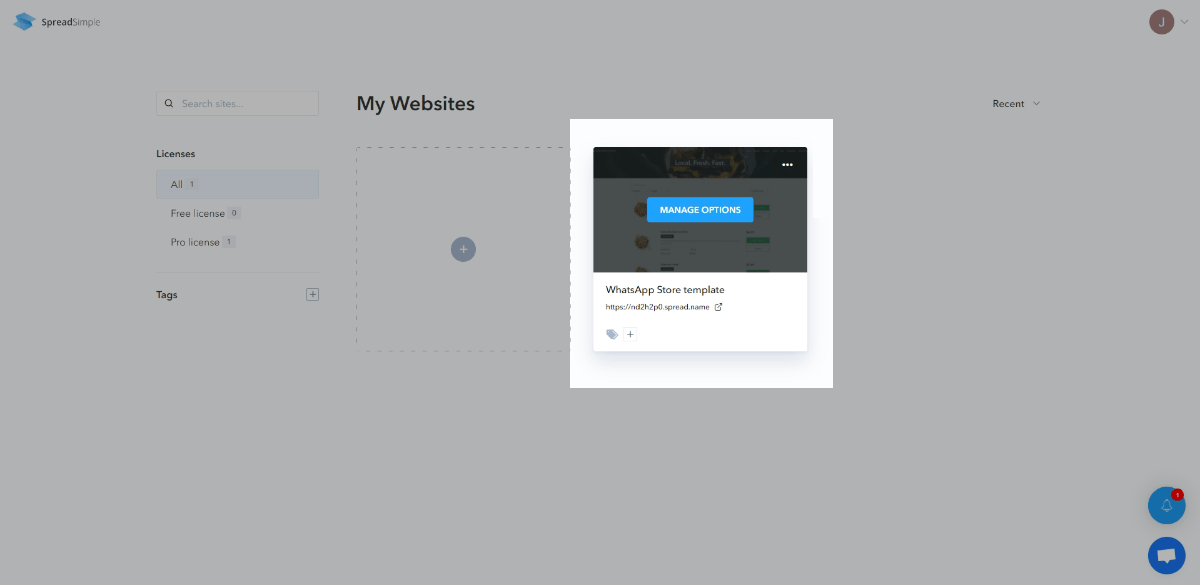
В левом вертикальном меню выберите вкладку Settings.
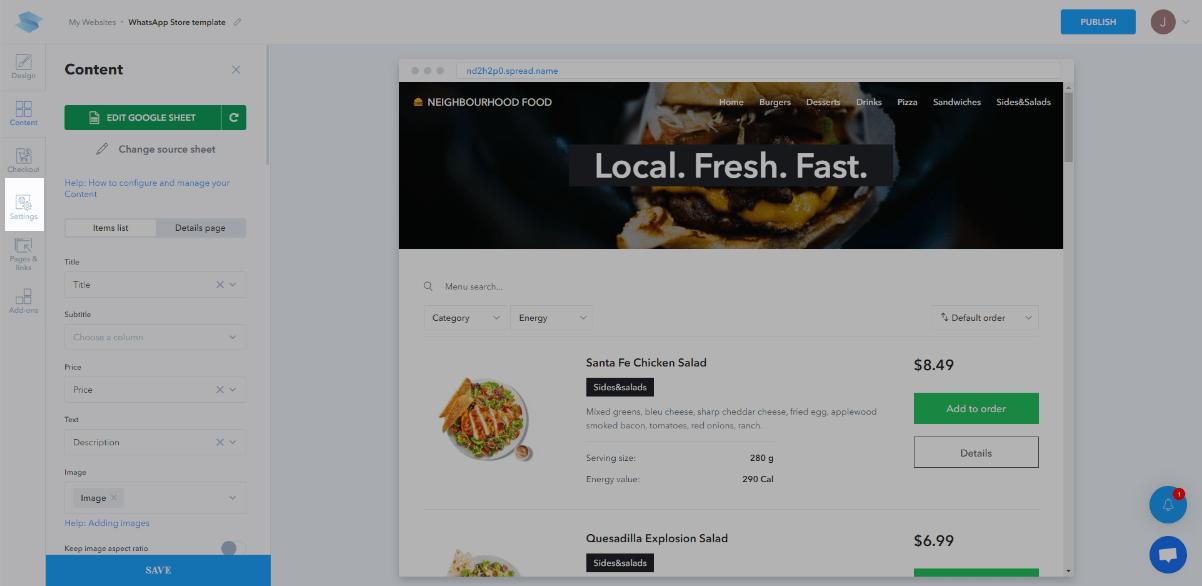
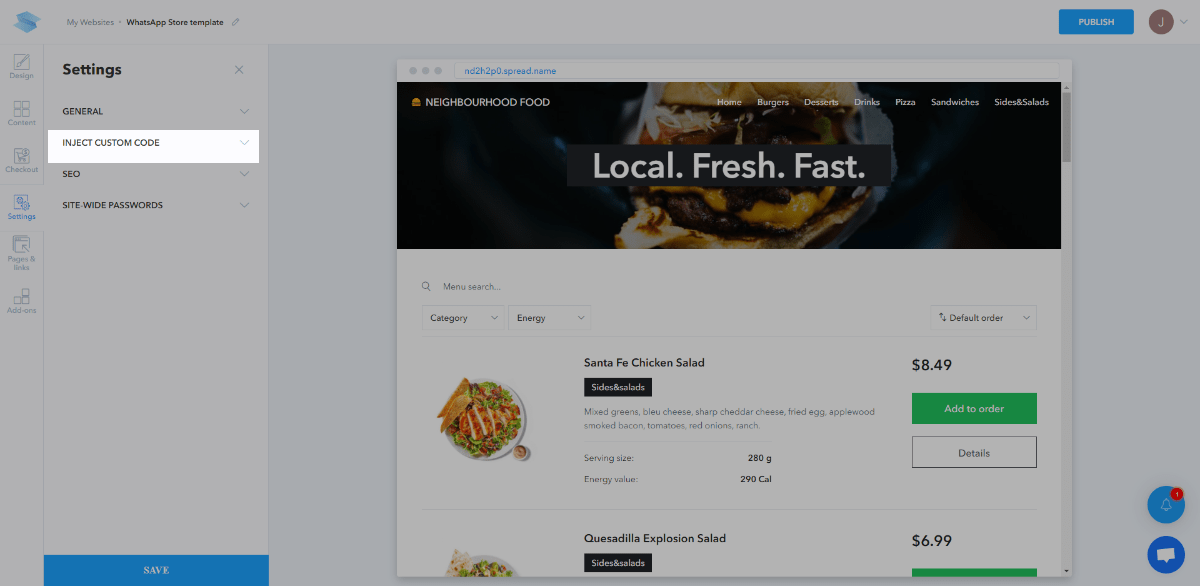
Нажмите Inject custom code.
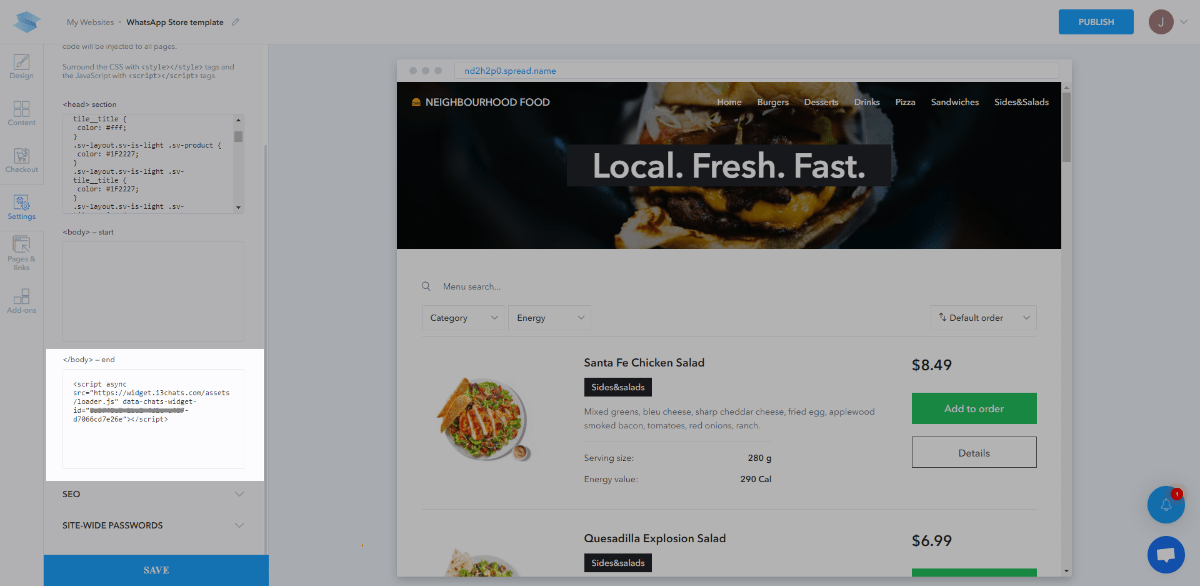
Вставьте код по установке пикселя в поле после поля </body> — end и нажмите Save.
Нажмите Publish, чтобы опубликовать изменения.
Webflow
Скрипт пикселя SendPulse можно добавить только в платных тарифах Webflow.
Войдите в свой аккаунт Webflow и откройте настройки соответствующего проекта: нажмите на три точки и выберите Settings.
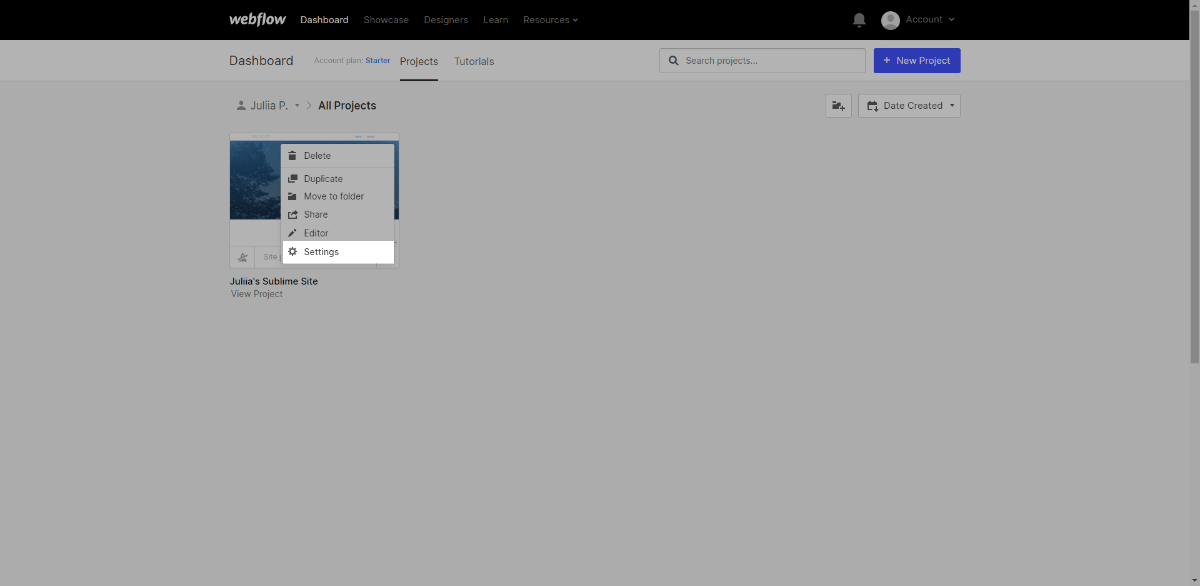
Перейдите на вкладку Custom Code в верхнем меню.
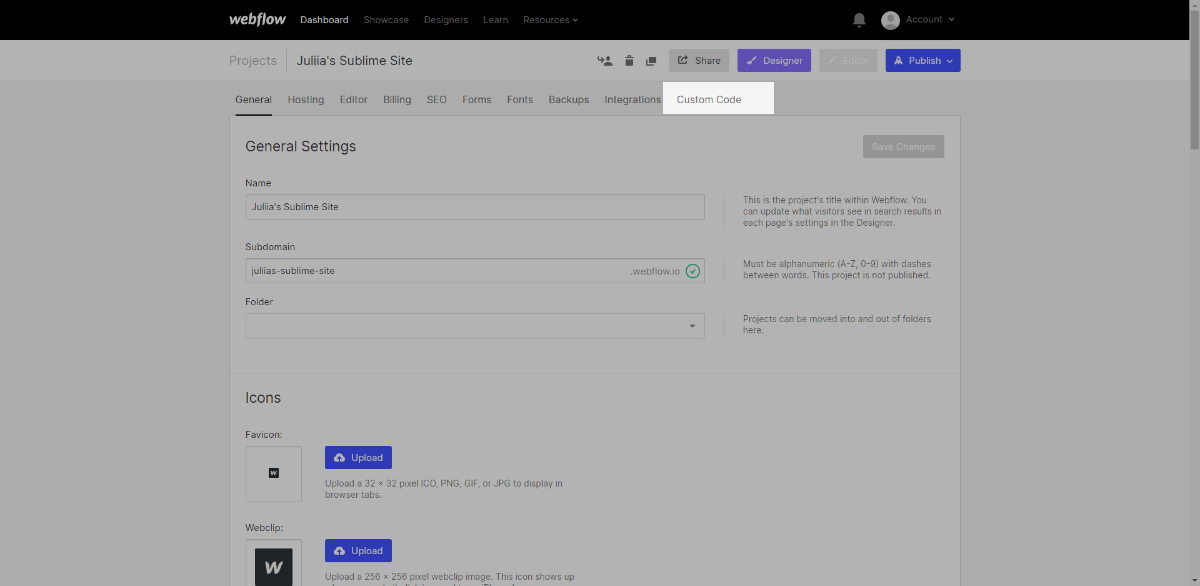
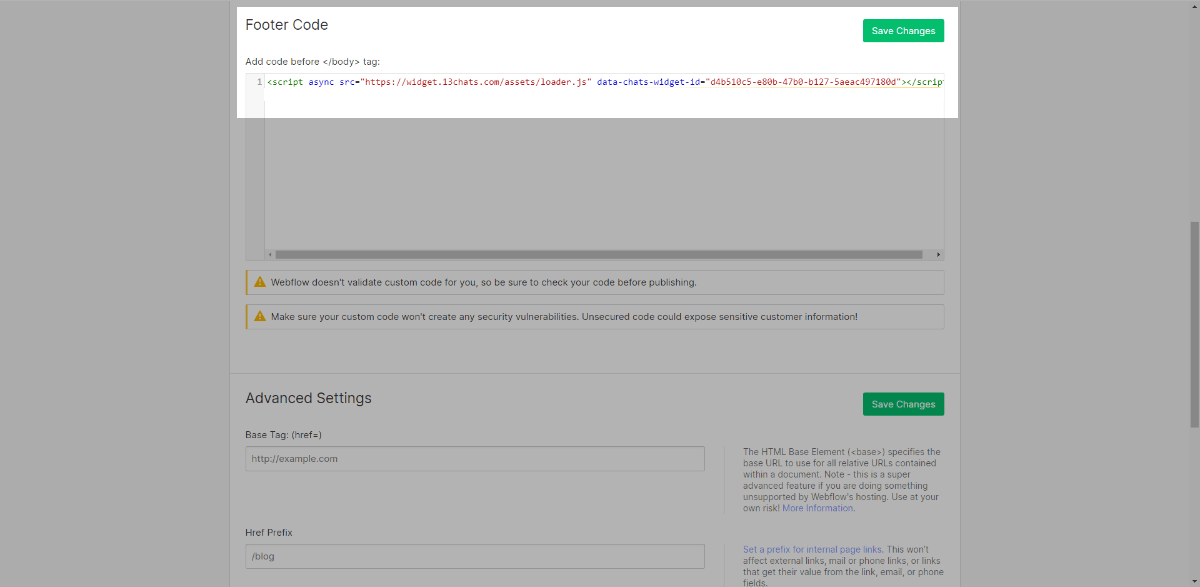
Вставьте код по установке пикселя в поле Footer Code и нажмите Save Changes.
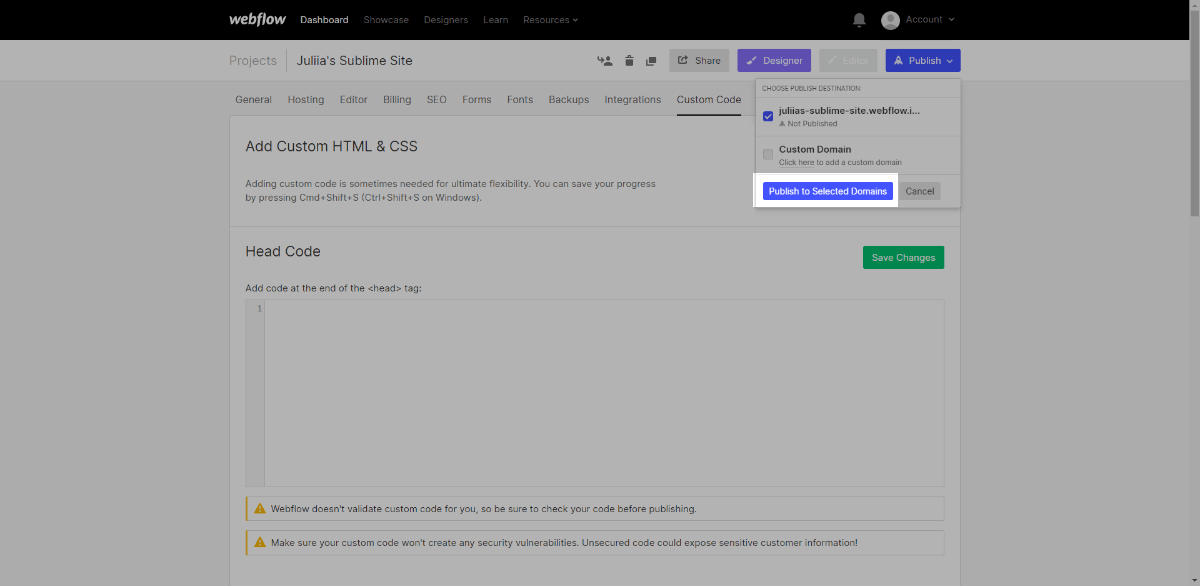
Чтобы попапы SendPulse начали отображаться на сайте, опубликуйте свой проект. Для этого нажмите на Publish в верхнем меню, с помощью чекбокса отметьте соответствующий проект и подтвердите публикацию по кнопке Publish to Selected Domain.
Nuvemshop
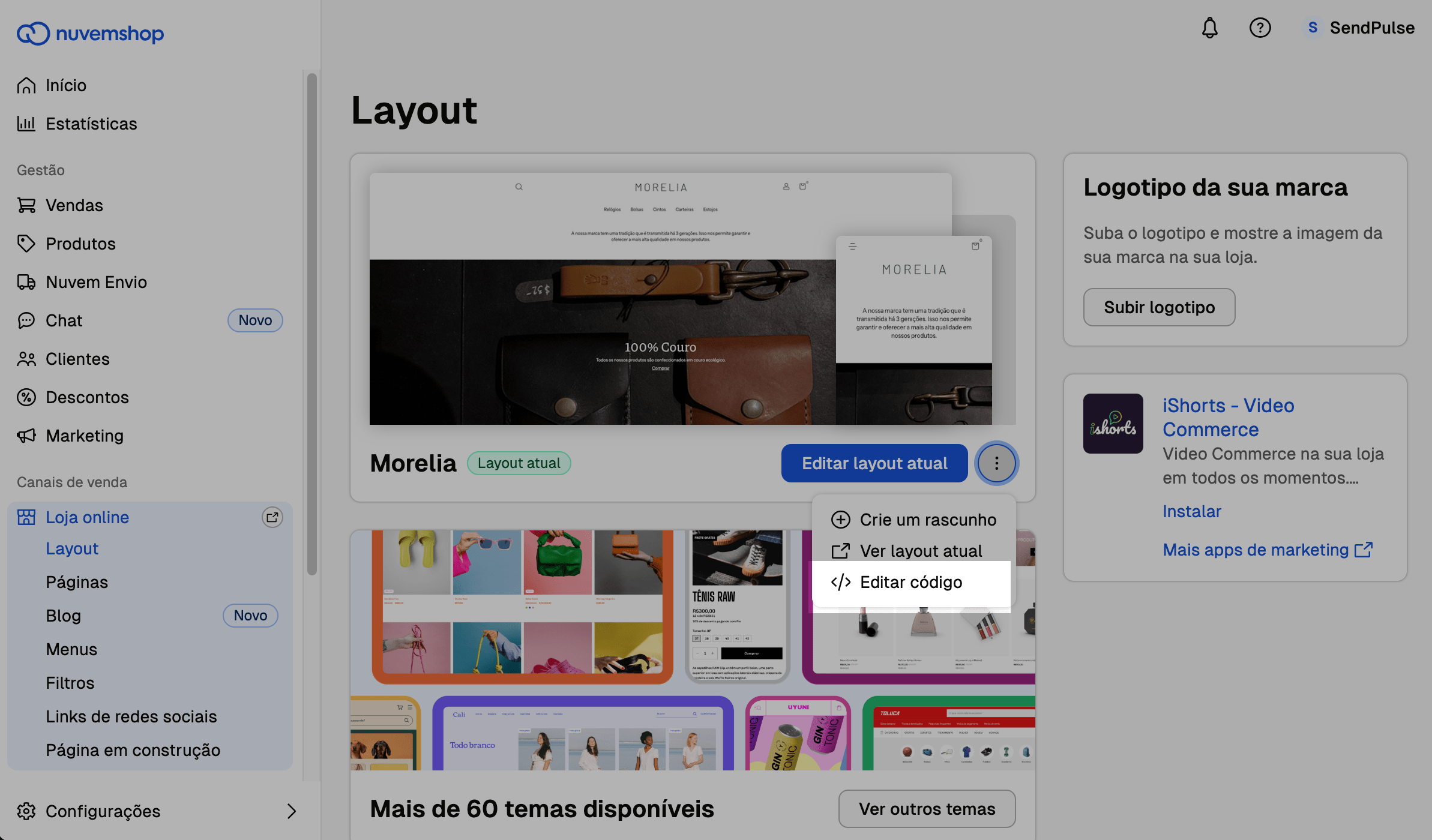
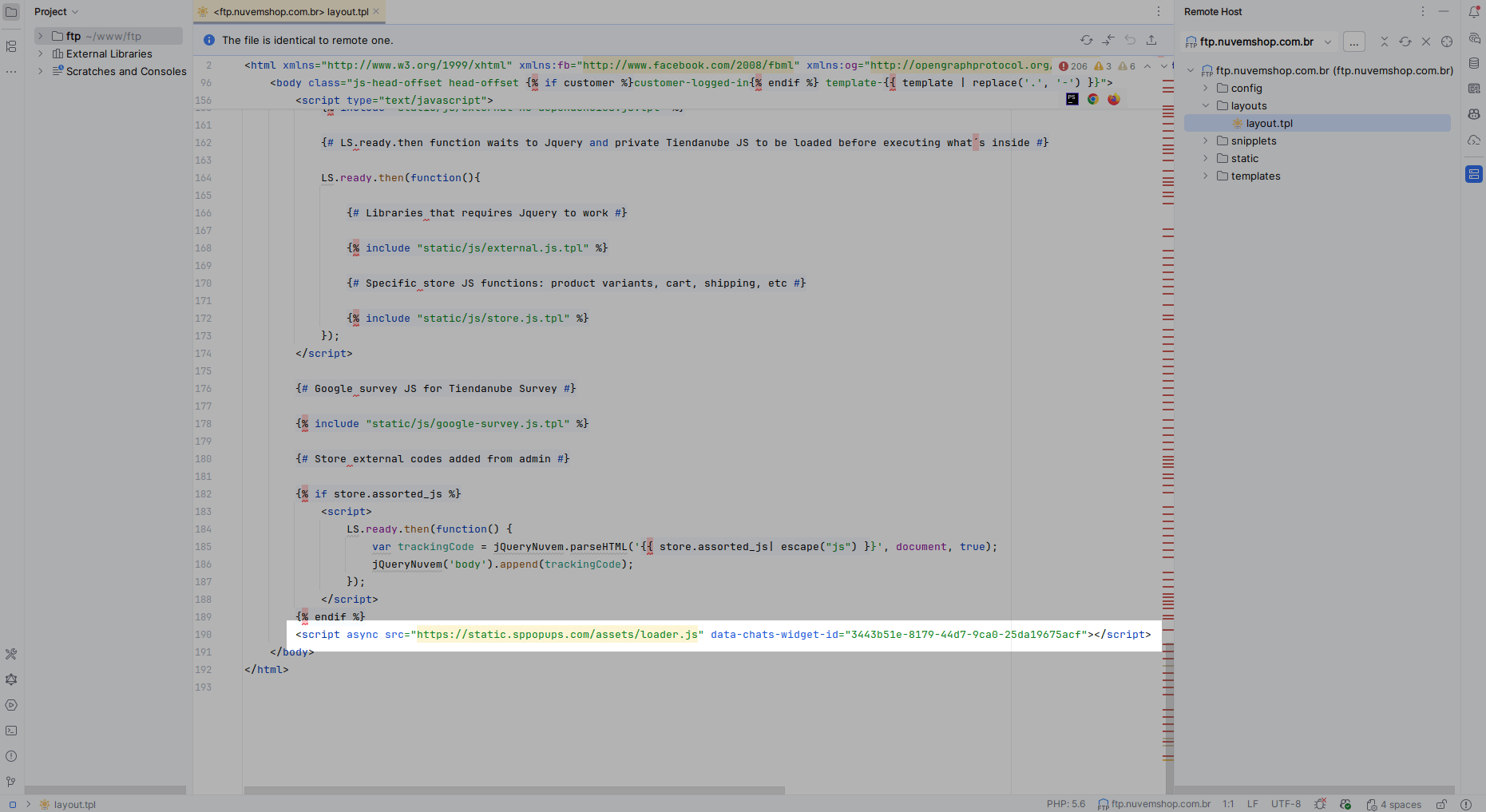
В магазине Nuvemshop перейдите в раздел Loja online > Layout. Найдите нужный шаблон, нажмите на три точки и выберите Editar código.
В появившемся окне нажмите Abrir FTP и скачайте файл шаблона.
Откройте шаблон в редакторе через FTP. Пролистайте файл до конца и вставьте скопированный код всплывающего окна перед закрывающим тегом </body>. Затем загрузите файл шаблона обратно.
FTP доступен только в платных тарифных планах.
Drupal
В админ-панели Drupal перейдите в раздел Structure > Block layout. Напротив Footer Bottom нажмите Place block.
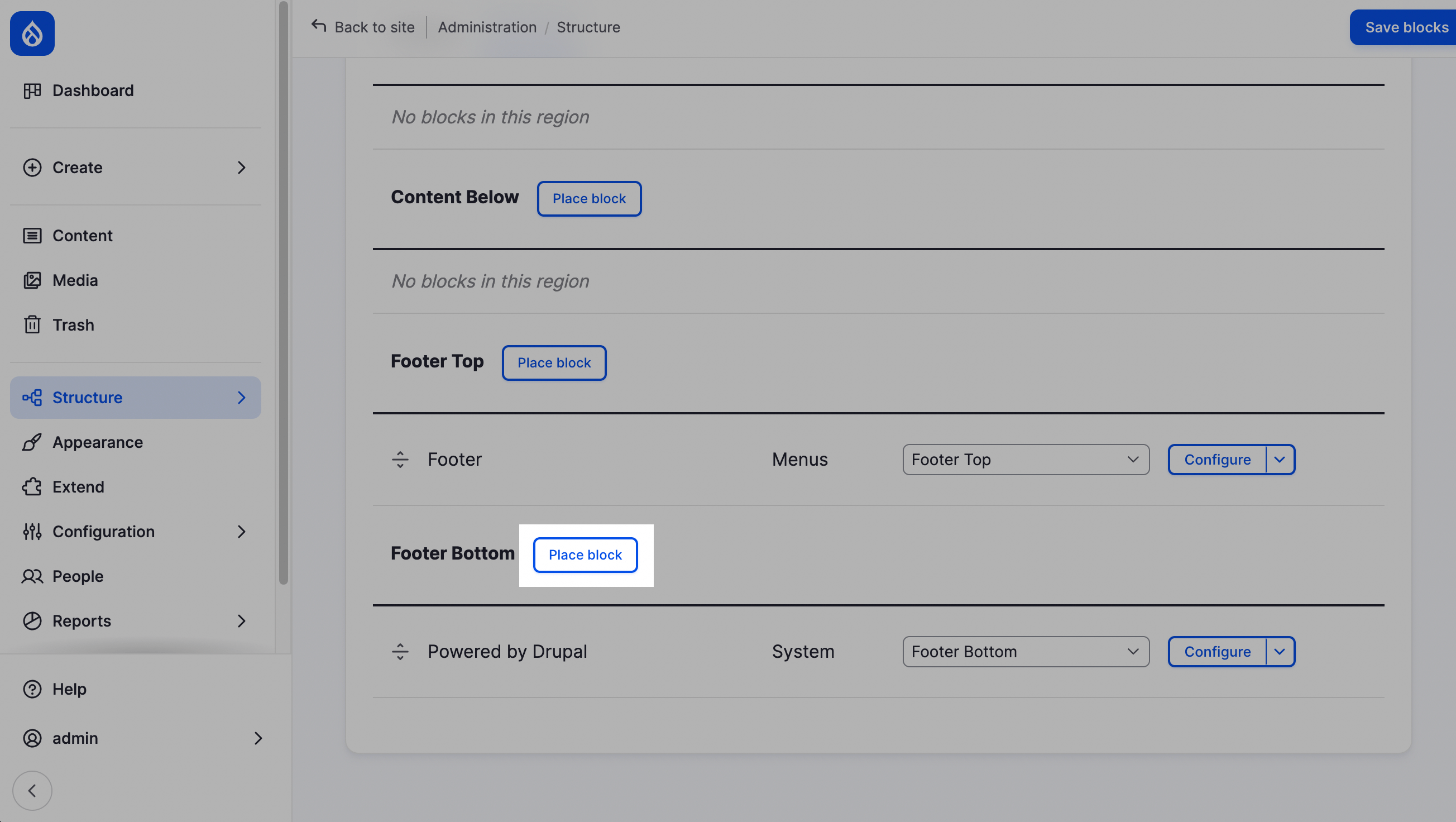
В появившемся окне нажмите Add content block.
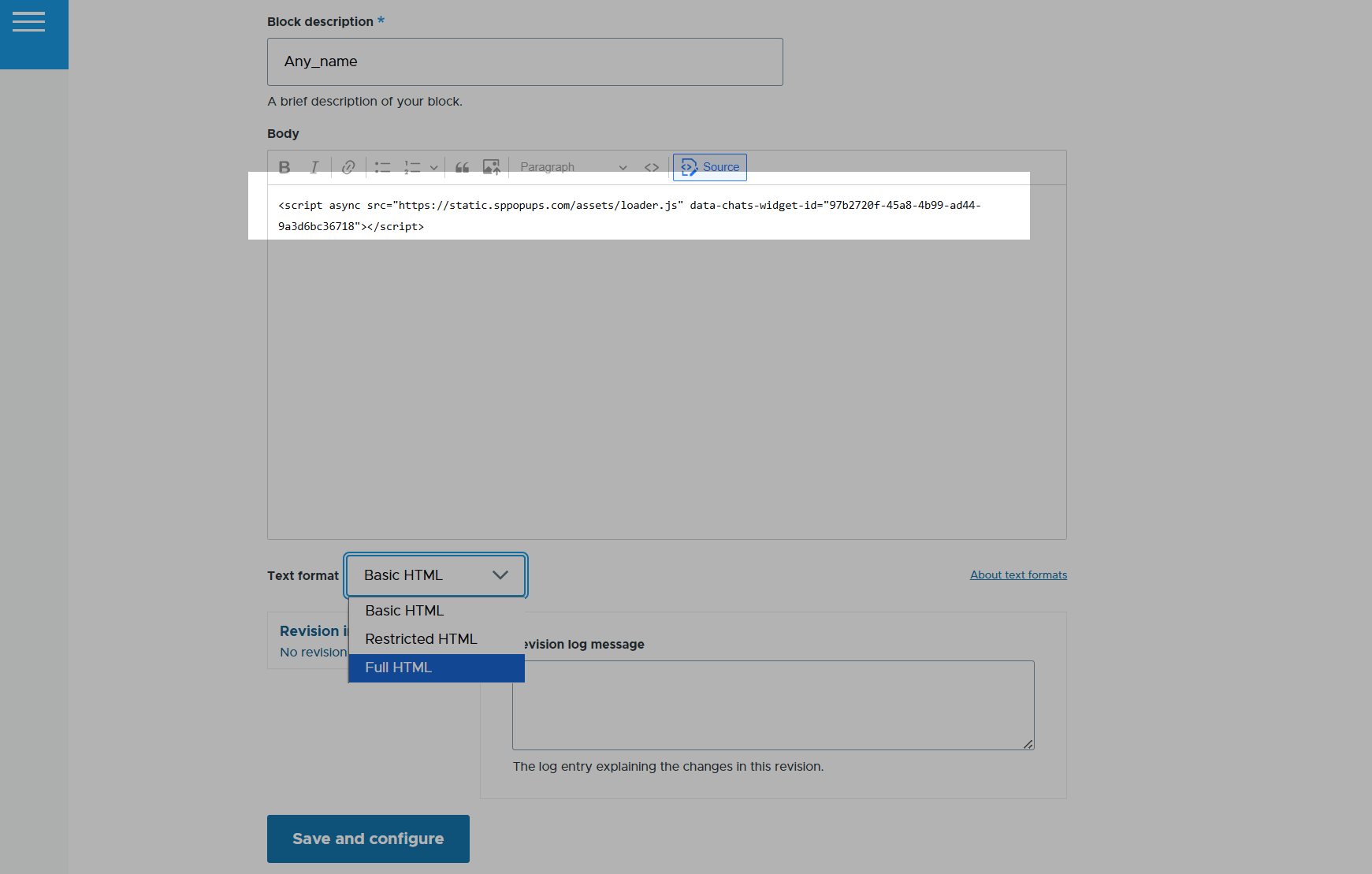
В поле Block description введите название блока. В поле Body нажмите Source. Рядом с Text format выберите Full HTML и вставьте скопированный код всплывающего окна. Сохраните изменения.
Horoshop
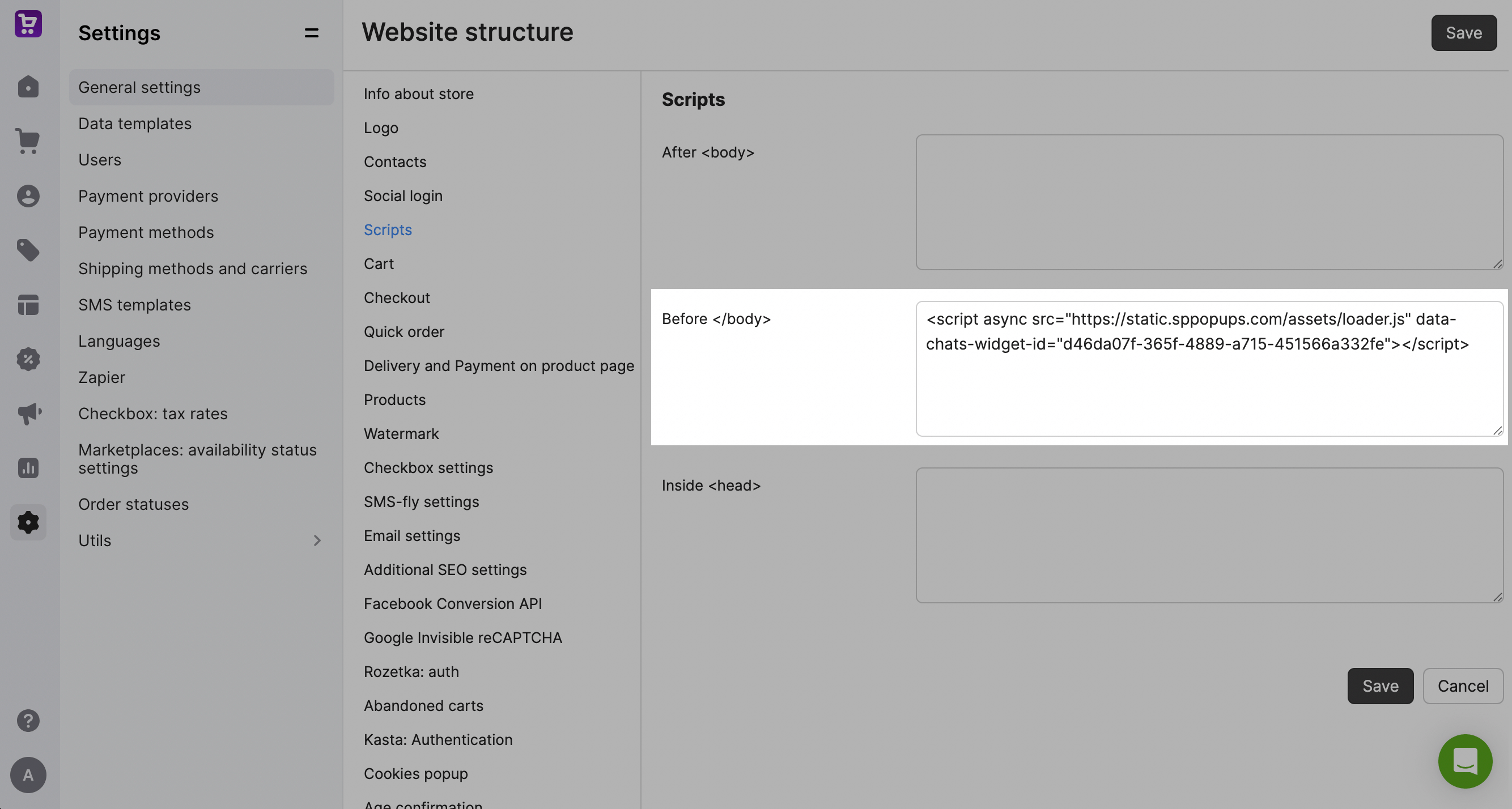
В своем аккаунте Horoshop перейдите в Настройки > Общие настройки > Скрипты. В поле Перед </body> вставьте скопированный код всплывающего окна. Сохраните изменения.
BigCommerce
В своем аккаунте BigCommerce перейдите в Storefront > Script manager и нажмите Create a script.
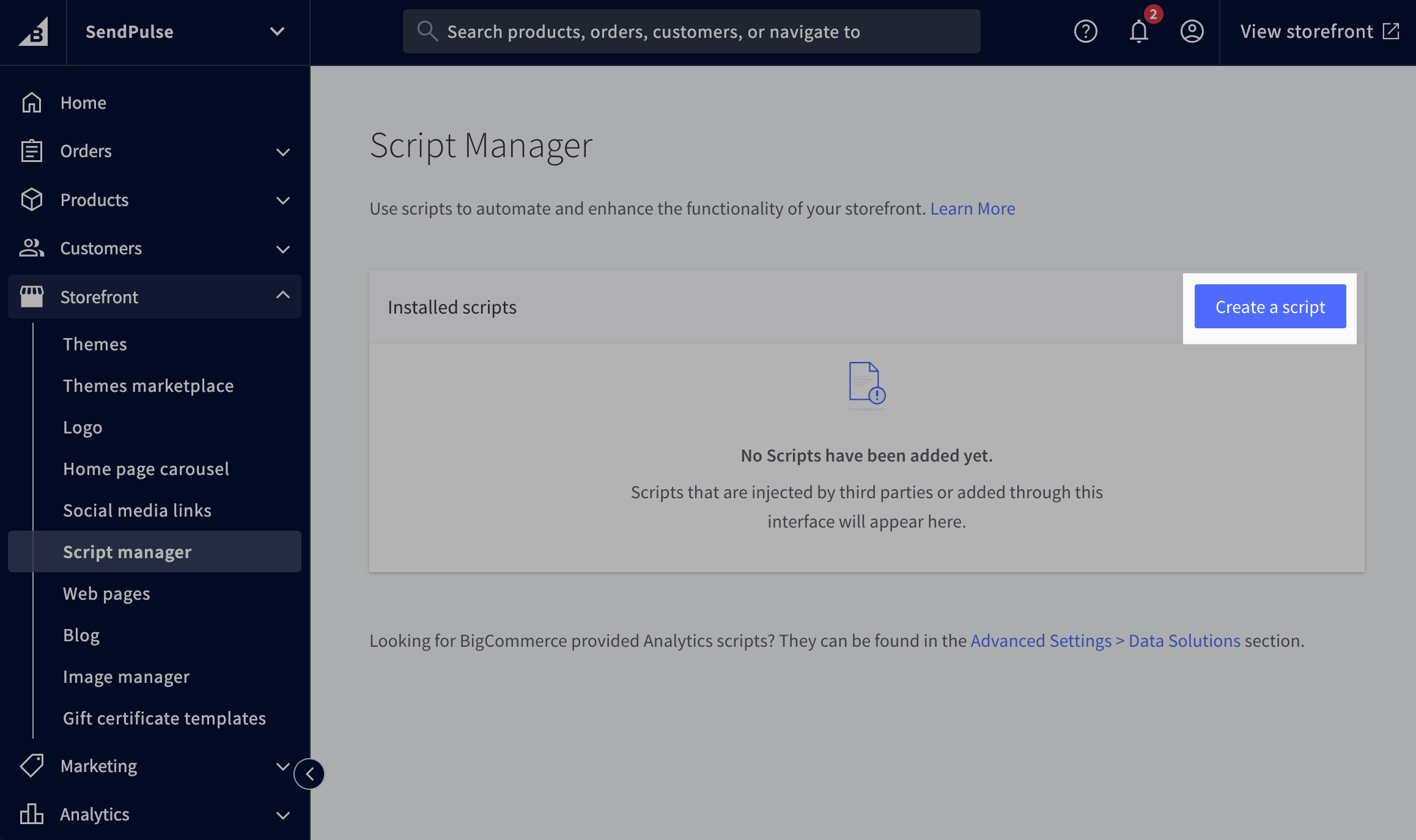
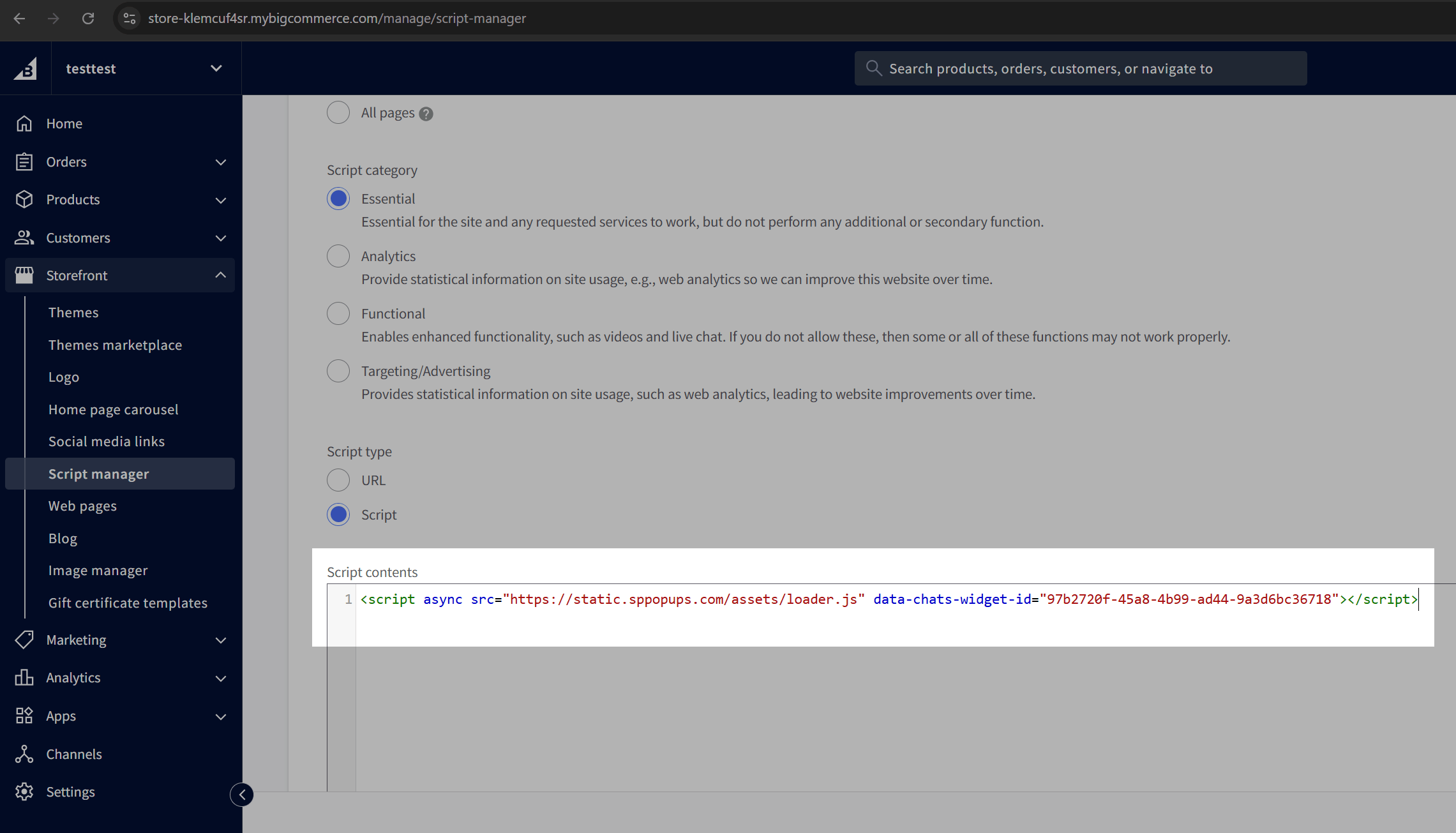
Введите имя скрипта, затем выберите его расположение и тип. В поле Script contents вставьте скопированный код всплывающего окна и сохраните изменения.
Magento
В админ-панели Magento перейдите в Content > Configuration.
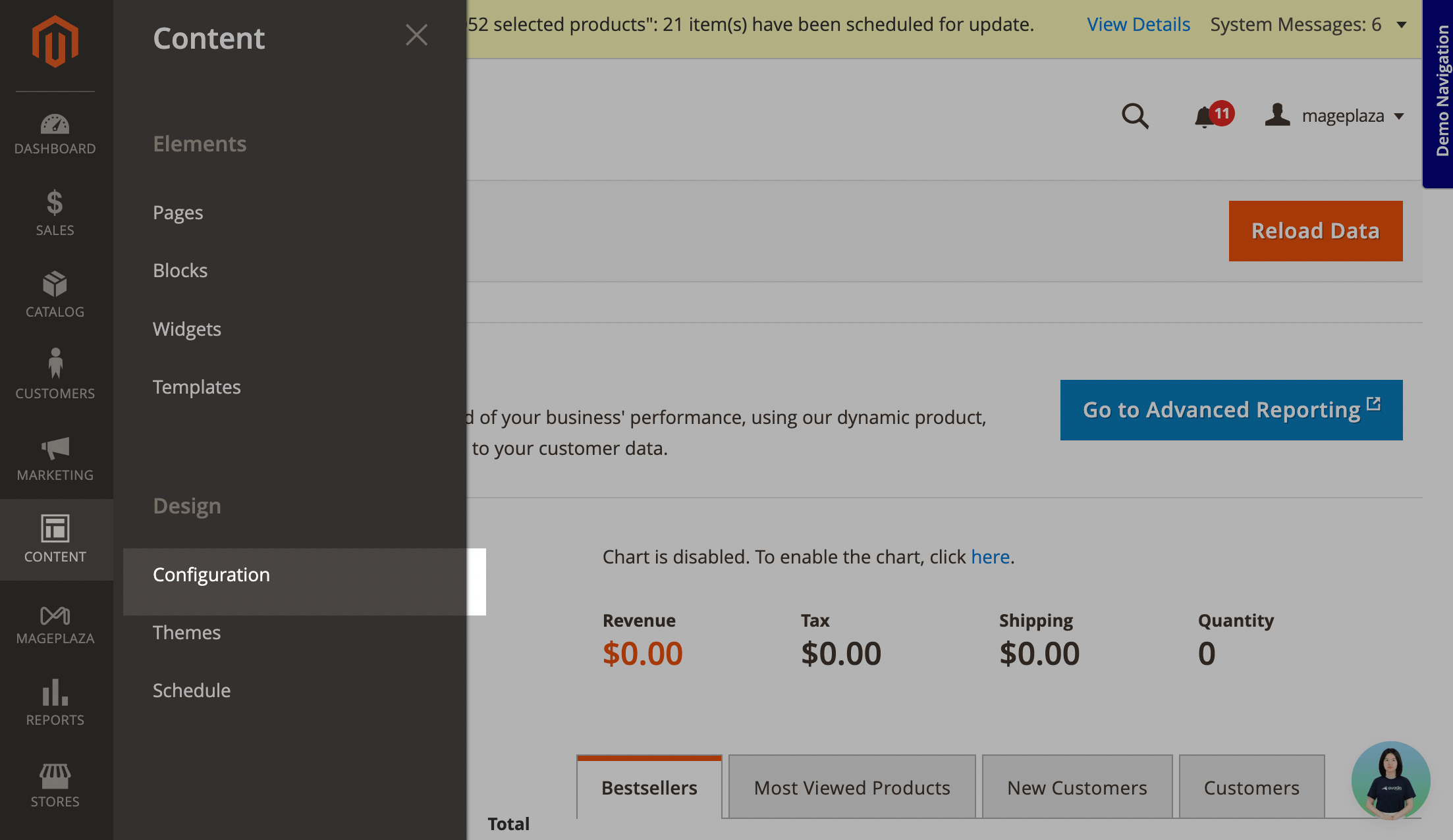
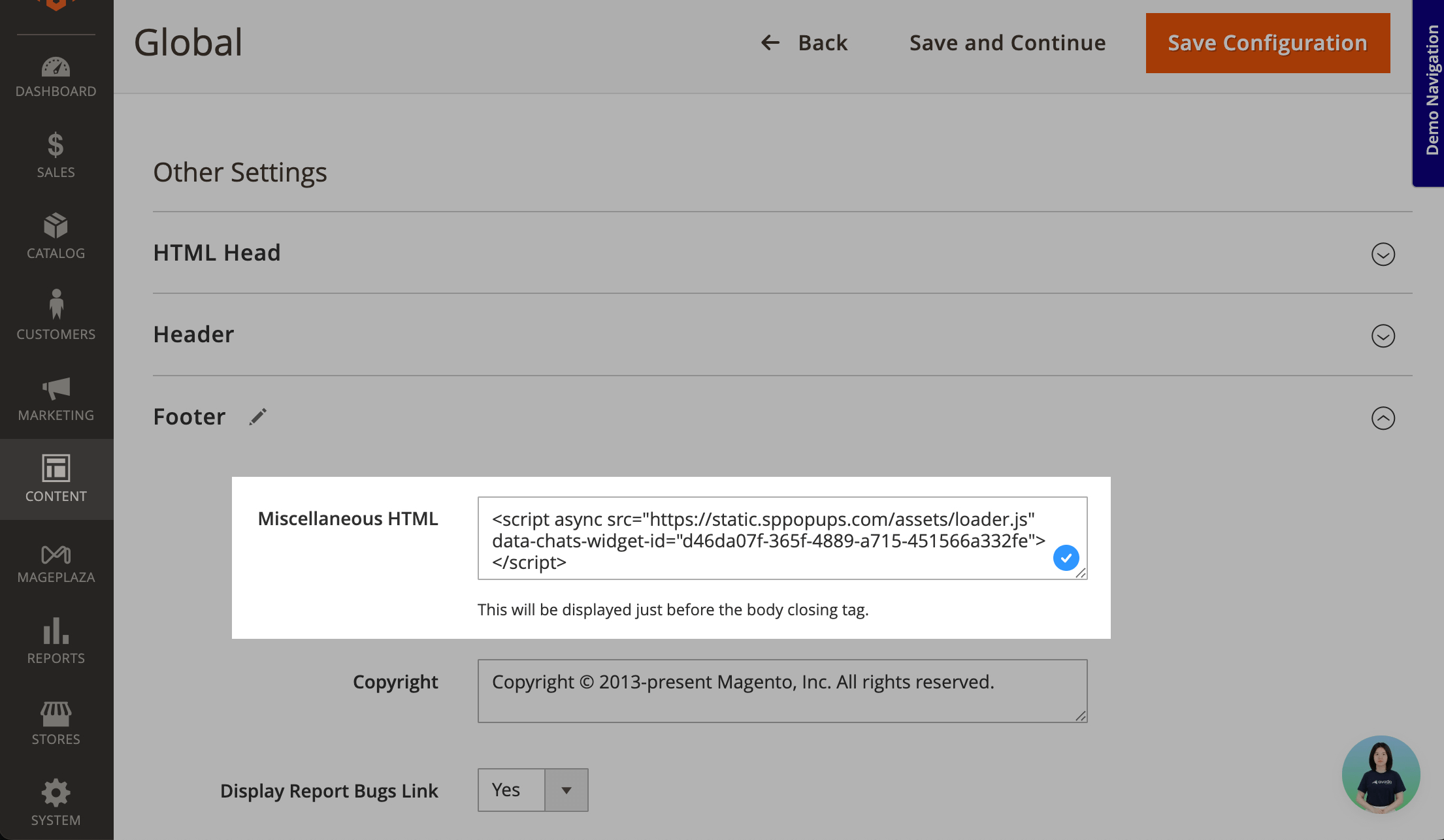
Напротив вашего сайта нажмите Edit. Разверните раздел Footer и в поле Miscellaneous HTML вставьте скопированный код всплывающего окна. Сохраните изменения.
Затем очистите кеш Magento. Перейдите в System > Cache Management и нажмите Flush Magento cache.
GoDaddy
В GoDaddy можно добавить только встроенные всплывающие окна.
Перейдите в GoDaddy и нажмите Add Section. Пролистайте вниз до раздела Files & Web, выберите HTML и нажмите Add.
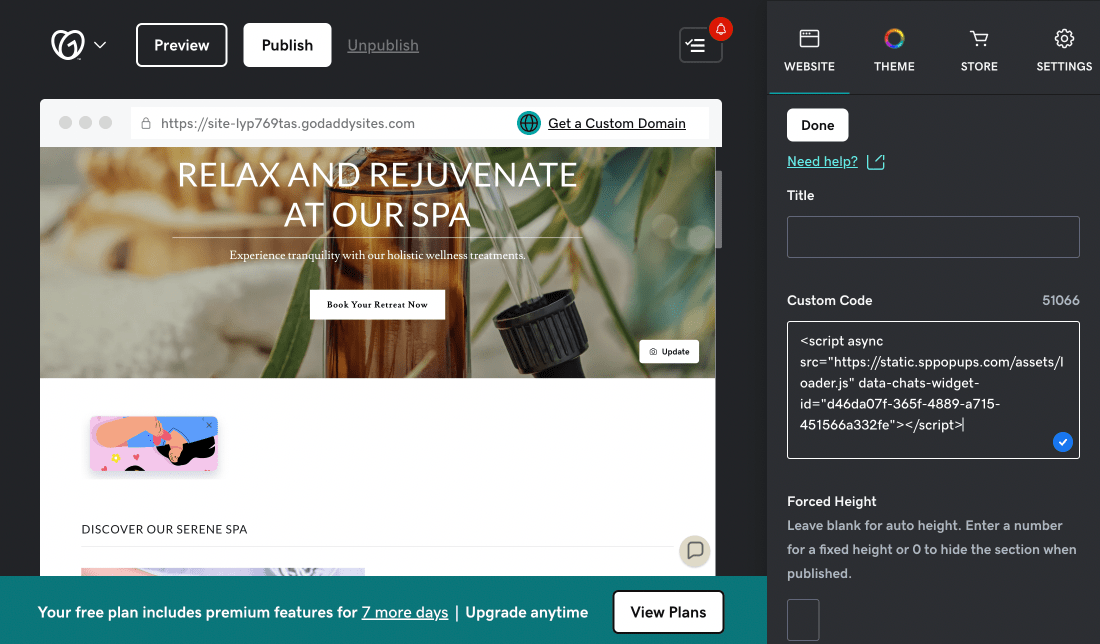
Нажмите на добавленный раздел. В поле Title введите название. В поле Custom code вставьте скопированный код всплывающего окна. Сохраните изменения.
Hostinger
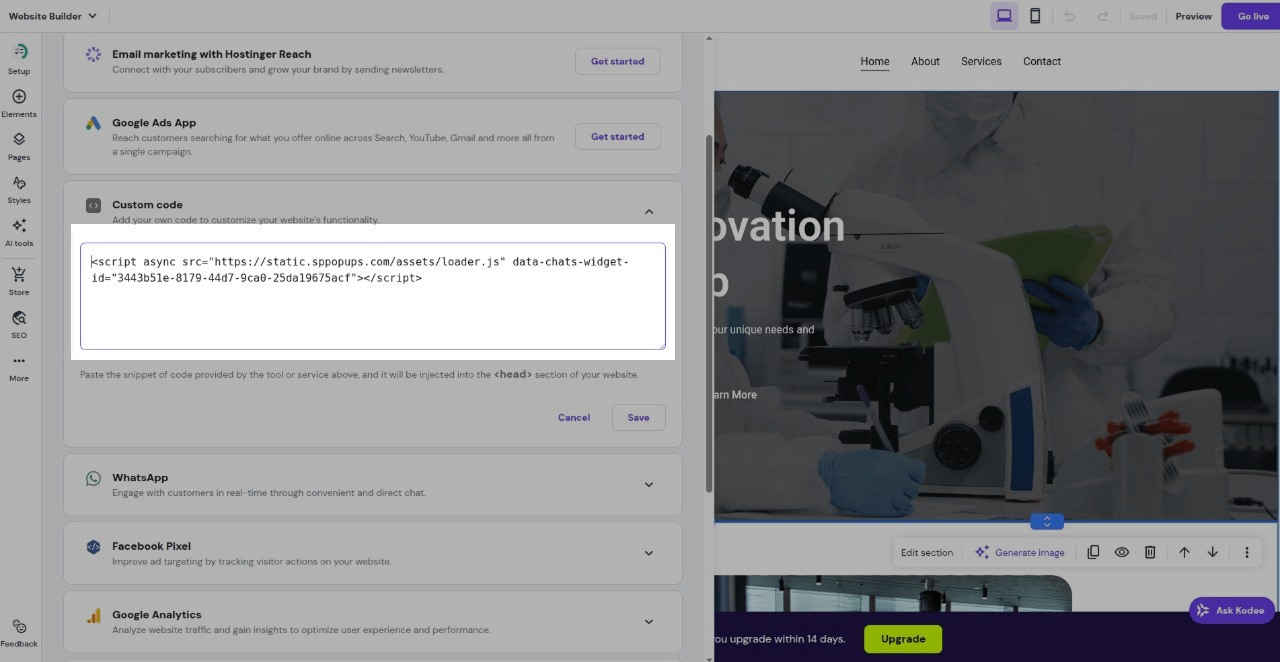
Перейдите в Hostinger и выберите More > Integrations.

Разверните раздел Custom code и вставьте скопированный код всплывающего окна. Сохраните изменения и обновите свой сайт.
Google Tag Manager
Установить пиксель можно через Google Tag Manager.
Скопируйте код пикселя, перейдите в Google Tag Manager, создайте тег типа Custom HTML и вставьте в него код. Выберите триггер All Pages, чтобы пиксель работал на всех страницах сайта.
Читайте подробнее: Как добавить код установки пикселя с помощью Google Tag Manager.
Проверьте установку
После добавления кода на стороннем сайте нажмите Проверить установку (Check the installation). Система проверит, корректно ли добавлен код на ваш сайт — вы увидите статус Установлено или Не установлено.
Длительность установки зависит от вашей CMS и может занимать от нескольких минут до нескольких часов.
Если вы установили пиксель через Google Tag Manager, автоматическая проверка его не подтвердит. Проверьте установку вручную — выполните на сайте отслеживаемое событие и просмотрите Журнал событий (Event log) пикселя.
Также вы можете проверить корректность добавления кода на сайт во вкладке Настройки добавленного сайта позже.
После установки пикселя добавьте события для отслеживания.
 Обновлено: 25.02.2026

![Как создать бот для TikTok и собирать лиды 24/7: подробный гайд [2026]](https://www.spcdn.org/blog/wp-content/uploads/2025/04/money-tiktok-cover-255x167.png)
![Как сделать рекламу: образец, шаблоны, советы и пошаговая инструкция [2026]](https://www.spcdn.org/blog/wp-content/uploads/2022/03/ppc-trends-cover-255x167.png)
![10+ лучших альтернатив и конкурентов Webflow [2026]](https://www.spcdn.org/blog/wp-content/uploads/2024/03/webflow-alternative-cover-1-255x167.png)

или