Как создать пригласительную ссылку в Telegram-группу или канал и управлять ею
Пригласительная ссылка позволяет пользователям присоединиться к вашей группе или каналу. В SendPulse можно создать пригласительные ссылки для каждой группы или канала, где ваш чат-бот является администратором. После этого вы можете запускать цепочку только для пользователей, которые присоединились по конкретной ссылке.
Например, бренд одежды проводит акцию на выходных со скидкой 30% для первых 100 участников своего закрытого канала. Бренд создает пригласительную ссылку с лимитом в 100 участников и датой завершения в конце выходных. Когда по ссылке присоединятся 100 пользователей или закончатся выходные, ссылка перестанет работать. Участники, которые присоединились вовремя, получат код скидки в публикации канала.
Рассмотрим, как создать пригласительную ссылку, просматривать ссылки и управлять ими, а также запускать цепочку для пользователей, которые присоединились по ссылке.
Подготовьте чат-бот
Прежде чем создавать пригласительные ссылки, добавьте чат-бот как администратора канала или группы. В канале чат-бот должен иметь право администратора Добавление подписчиков, а в группе — Приглашение пользователей по ссылке.
Подробнее: Как добавить чат-бот в канал или группу Telegram.
Создайте пригласительную ссылку
Чтобы создать пригласительную ссылку, перейдите в свой Telegram чат-бот и откройте вкладку Каналы и группы (Channels and groups). Под нужной группой или каналом нажмите Создать пригласительную ссылку (Create invite link).
В поле Название (Name) введите название ссылки. Его видите только вы в SendPulse.
Опционально можете настроить следующие параметры:
| Срок действия (Expiry date) | Выберите дату, после которой ссылка перестанет работать. |
| Лимит участников (Member limit) | Укажите, сколько пользователей могут присоединиться по ссылке.
Лимит участников нельзя установить, если включен параметр Заявки на вступление требуют подтверждения (Join requests need approval). Подробнее — в документации Telegram. |
| Заявки на вступление требуют подтверждения | Пользователи отправляют заявку на вступление вместо того, чтобы присоединиться сразу. Чат-бот может писать им в течение 5 минут после заявки или пока администратор не обработает ее. |
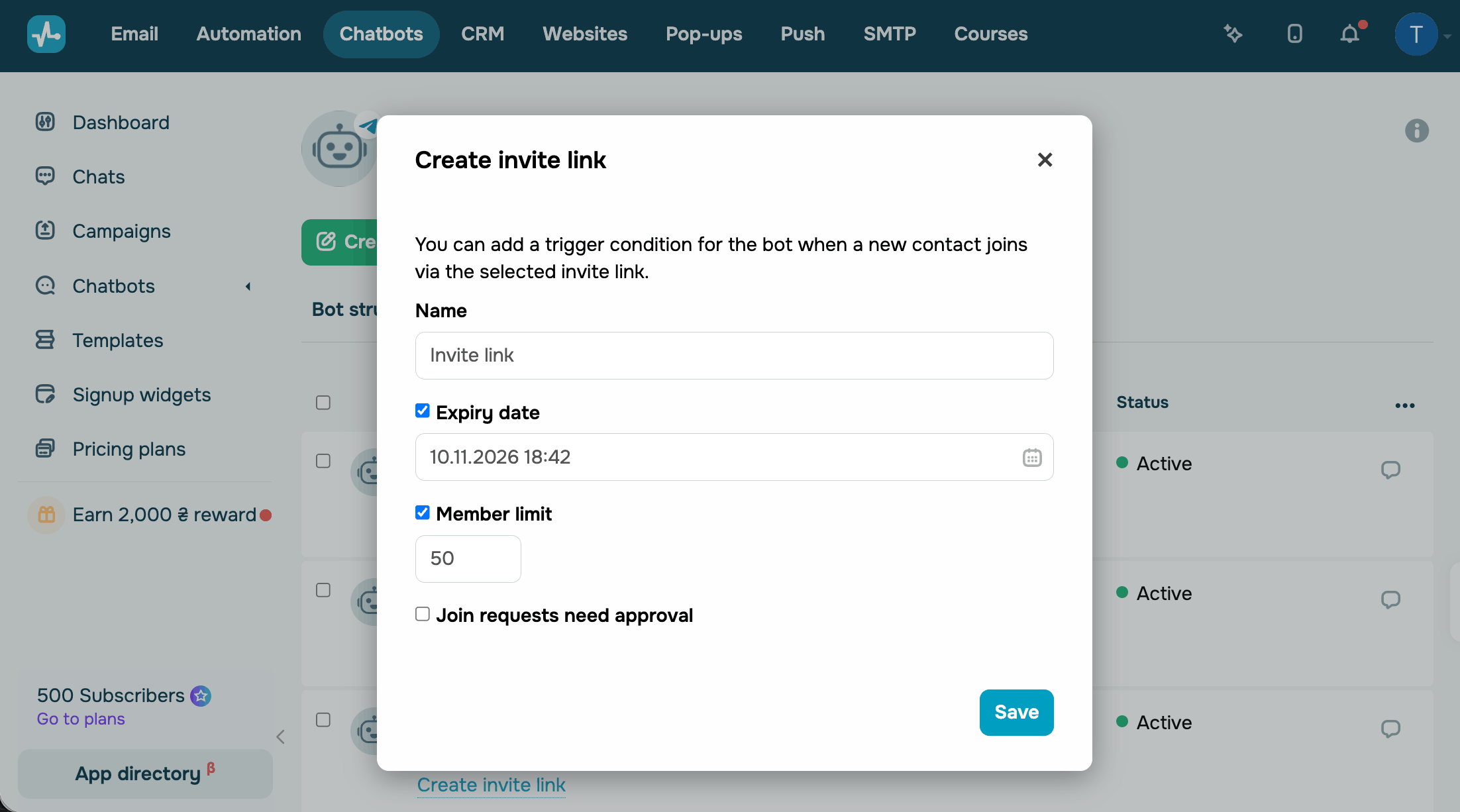
Чтобы сохранить ссылку, нажмите Сохранить (Save).
Просматривайте пригласительные ссылки и управляйте ими
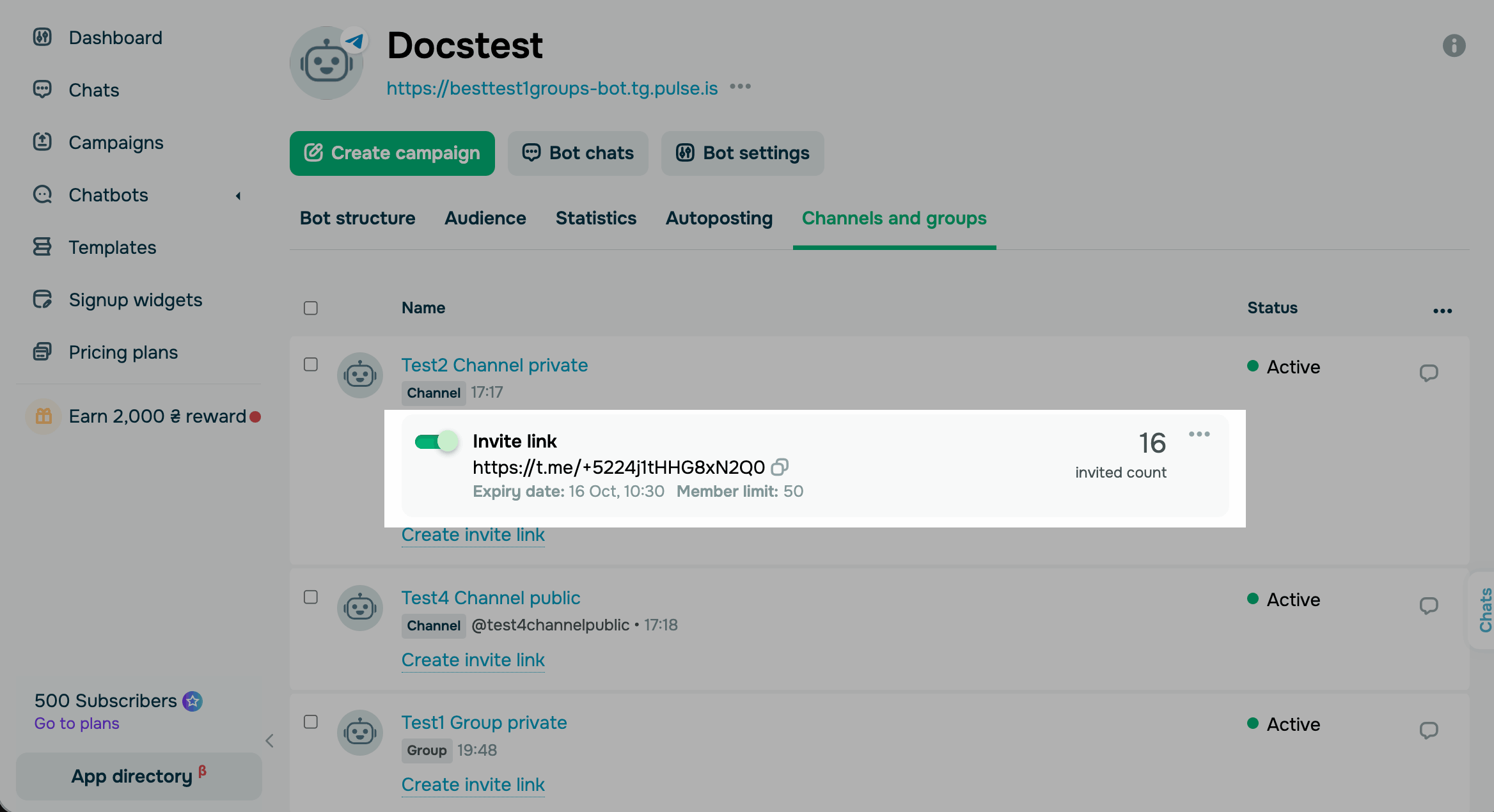
Пригласительные ссылки отображаются под каналом или группой на вкладке Каналы и группы. Для каждой ссылки показаны ее URL, срок действия и лимит участников. Поле Количество приглашенных (invited count) показывает, сколько пользователей присоединилось по ссылке. Чтобы скопировать ссылку, нажмите значок копирования рядом с ней.
Чтобы пользователи не могли присоединяться по ссылке, выключите переключатель рядом с ней.
Чтобы отредактировать или удалить ссылку, нажмите три точки рядом с ней и выберите нужное действие.
Запустите цепочку для пользователей, которые присоединились по ссылке
Чтобы поприветствовать пользователей, которые присоединились по конкретной пригласительной ссылке, создайте цепочку с триггером Вступление в группу или канал. В настройках триггера выберите нужную ссылку.
 Обновлено: 03.11.2026




или