Добавьте переменную в элементе Действие
Действие Добавить переменную устанавливает или обновляет переменную в профиле подписчика. Используйте его, чтобы фиксировать данные (имена, желаемые даты, выбранные тарифы), отслеживать прогресс счетчиками или вычислять персональные значения — например, конечную цену после скидки.
Вы можете ввести фиксированное значение, подтянуть его из другой переменной, добавить смещение или запустить формулу.
Рассмотрим, как настроить действие Добавить переменную.
Добавьте элемент Действие
Перетащите на рабочую область элемент Действие. В открывшихся настройках выберите Добавить переменную.
Настройте действие
Выберите переменную из выпадающего списка или введите новое название, чтобы создать переменную. Способ заполнения значения зависит от ваших задач.
Задайте собственное значение
Введите значение, которое нужно сохранить. Его также можно отформатировать с помощью модификаторов — например, написать имя с заглавной буквы или задать формат даты.
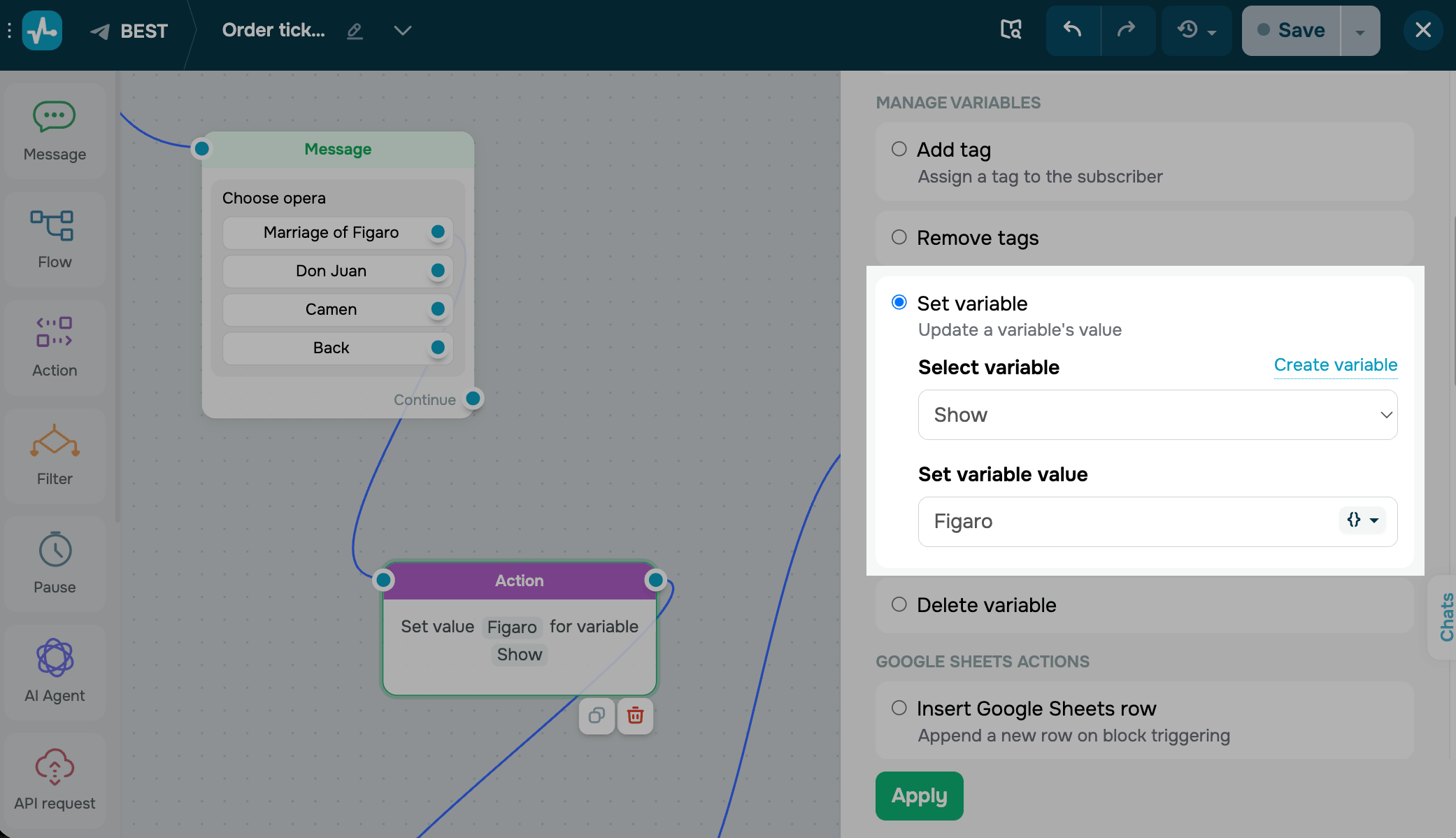
Подтяните значение из другой переменной
Для переменных типа String, Date, Date and time и Number можно подтянуть значение из другой переменной вместо того, чтобы вводить его вручную.
Отметьте чекбокс Вставить переменные (Insert variables) и выберите, что использовать:
- Строки — текущее значение, другую переменную типа
Stringиз аудитории или системную переменную, такую какAnswer,Contact ID,EmailилиPhone. Также можно сочетать несколько переменных с обычным текстом и применять модификаторы. - Даты — текущее значение, другую переменную типа
Dateили системные переменныеSubscription dateиRun date. - Числа — текущее значение или другую переменную типа
Number.
Добавьте динамическое значение
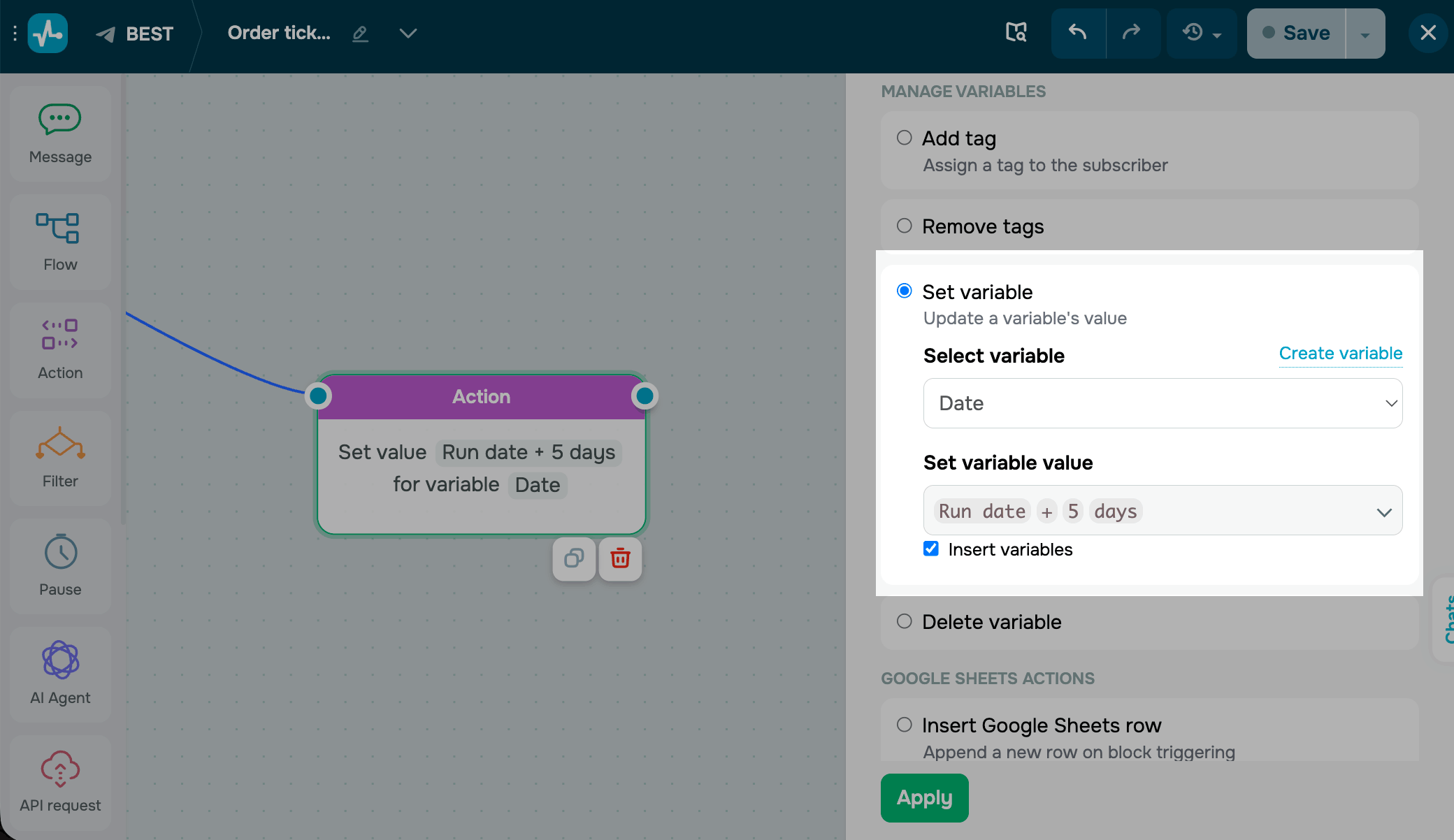
Для чисел и дат сохраненное значение можно изменять. Введите +1, чтобы прибавить единицу, или -1, чтобы вычесть. Если переменная пустая, отсчет начинается с нуля (для чисел) или с сегодняшней даты (для дат).
Чтобы подтянуть смещение из другой переменной вместо фиксированного числа, отметьте чекбокс Добавить отклонение значения (Add value offset) и выберите переменную. Для дат смещение задается в минутах, часах или днях. Для чисел — обычными числами.
Запустите формулу
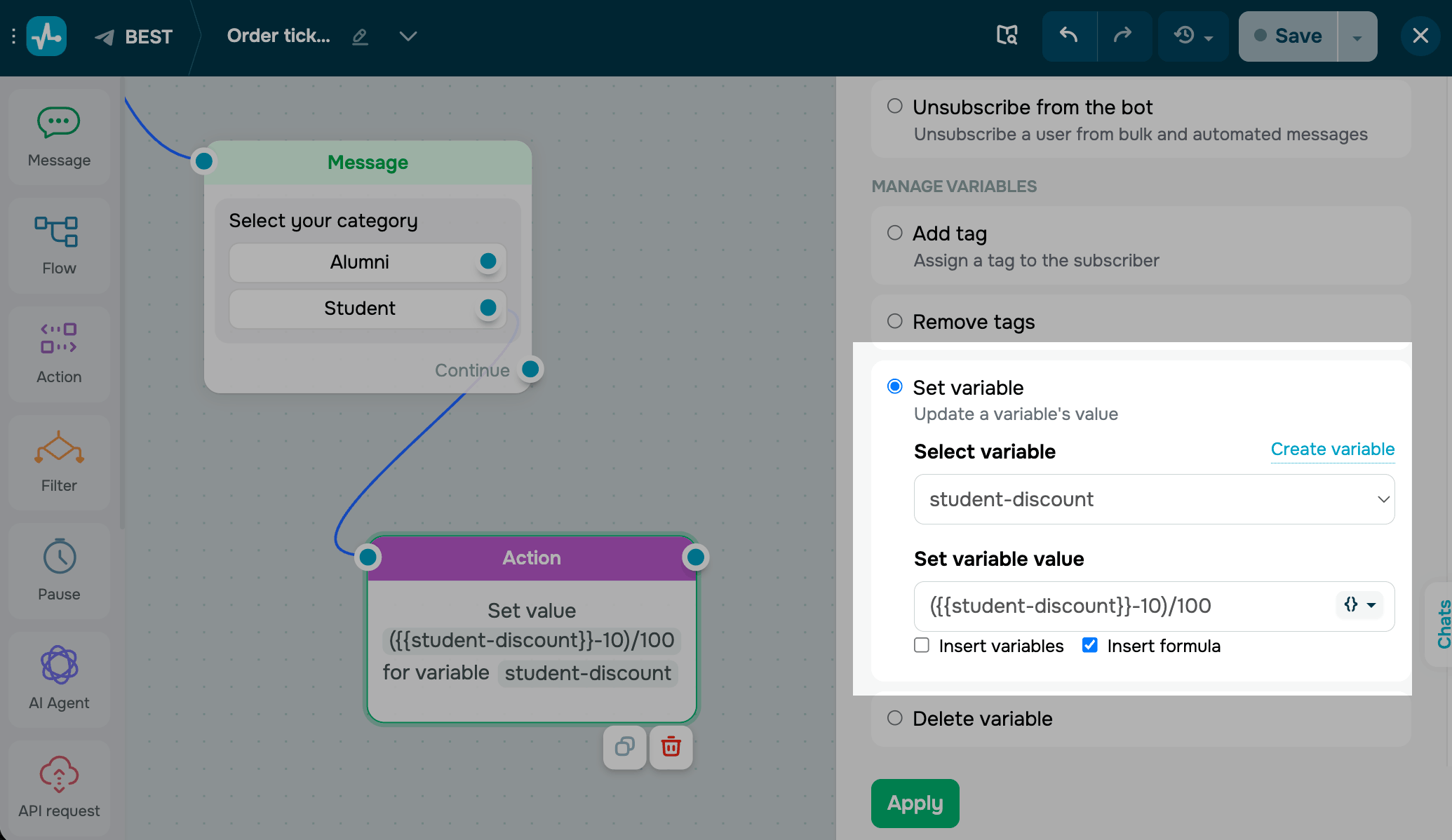
Для более сложных вычислений активируйте Использовать формулу и напишите ее прямо в поле значения. Формула может сочетать переменные, числа и операторы — это удобно для калькуляторов цен, скидок или подсчета баллов в викторинах.
Несколько примеров того, что можно сделать с помощью формулы:
({{num1}} + {{$global_num}})/2 |
Вычисляет среднее двух чисел, сохраненных в num1 и глобальной переменной $global_num. |
{{price}} - ( {{price}}*0.1 ) |
Применяет скидку 10% к переменной price. |
pi*{{radius}}^2 |
Вычисляет площадь круга по переменной radius. |
Поддерживает все базовые операторы: сложение, вычитание, умножение, деление, проценты, возведение в степень, квадратный корень и синус, а также полный набор математических функций.
Сохраните элемент
Нажмите Применить (Apply). С этого момента у каждого подписчика, который дойдет до этого шага, переменная будет задана или обновлена согласно настройкам.
Чтобы протестировать настройки, запустите цепочку и откройте профиль подписчика — в переменной должно быть новое значение.
 Обновлено: 29.04.2026
![10+ лучших альтернатив и конкурентов Webflow [2026]](https://www.spcdn.org/blog/wp-content/uploads/2024/03/webflow-alternative-cover-1-255x167.png)


![Лучшие конструкторы Telegram чат-ботов без программирования [2026]](https://www.spcdn.org/blog/wp-content/uploads/2025/10/telegram-bot-builder-cover-255x167.png)

или