Как подключить платежную систему NovaPay
NovaPay — это украинский интернет-эквайринг, который вы можете подключить к SendPulse, чтобы принимать онлайн-платежи в гривне с банковской карты, Google Pay, Apple Pay или в приложении NovaPay.
Например, вы можете добавить кнопку оплаты в письма, чат-боты, на сайты и страницы курсов и создавать ссылки на оплату в CRM, чтобы принимать платежи от клиентов через платежную систему NovaPay.
Рассмотрим, как создать мерчанта в NovaPay, сгенерировать ключи и подключить NovaPay к SendPulse.
Чтобы принимать платежи через NovaPay, вам нужен активный мерчант-аккаунт NovaPay со сгенерированными API-ключами.
Создайте мерчанта в NovaPay
Чтобы принимать оплату, сначала создайте мерчанта в NovaPay. Для этого оставьте заявку на сайте NovaPay и дождитесь звонка представителя. Он зарегистрирует контрагента и предоставит доступ к Бизнес-кабинету NovaPay.
Обратите внимание, что NovaPay работает с юридическими лицами и ФЛП.
После регистрации NovaPay активирует вашего контрагента и присваивает уникальный Merchant ID — идентификатор, по которому система распознает вас и запускает платежные сессии. Этот Merchant ID вы получаете от NovaPay и вводите в SendPulse.
Обратите внимание, что работа в продуктивной среде возможна только после завершения договорной части с NovaPay.
Сгенерируйте ключи для мерчанта
Для безопасного обмена данными между SendPulse и NovaPay нужны два RSA-ключа в формате PEM: приватный ключ мерчанта и публичный ключ NovaPay.
Публичный ключ NovaPay можно скопировать в их документации.
Чтобы сгенерировать приватный ключ мерчанта, в верхнем меню панели администратора эквайринга Acquiring3 нажмите Сгенерировать ключи.
Читайте подробнее: Генерация ключей для мерчантов в админке Acquiring3.
В окне выберите одного или нескольких мерчантов и нажмите Продолжить.
NovaPay сгенерирует приватный ключ и загрузит файл .pem на ваше устройство. Откройте файл в текстовом редакторе и скопируйте приватный ключ.
Обратите внимание, что генерация приватных ключей доступна только пользователям с соответствующим разрешением в NovaPay. Пока приватный ключ не сгенерирован, платежи не работают.
Подключите NovaPay к SendPulse
Войдите в аккаунт SendPulse и перейдите в Настройки аккаунта (Account settings) > Прием оплат (Accept payments). В списке подключения платежных систем напротив NovaPay нажмите Подключить (Connect).
В окне Подключение NovaPay (NovaPay connection) заполните поля:
| Название интеграции (Integration name) | При необходимости отредактируйте имя. Это имя видно только вам и может помочь вам различать несколько аккаунтов продавцов. |
| ID мерчанта (Merchant ID) | Введите ваш Merchant ID, который вам предоставил NovaPay. |
| Приватный ключ (Private key) | Введите приватный ключ мерчанта из сгенерированного файла .pem.
Ключ начинается с |
| Публичный ключ (Public key) | Введите публичный ключ NovaPay из документации NovaPay.
Ключ начинается с |
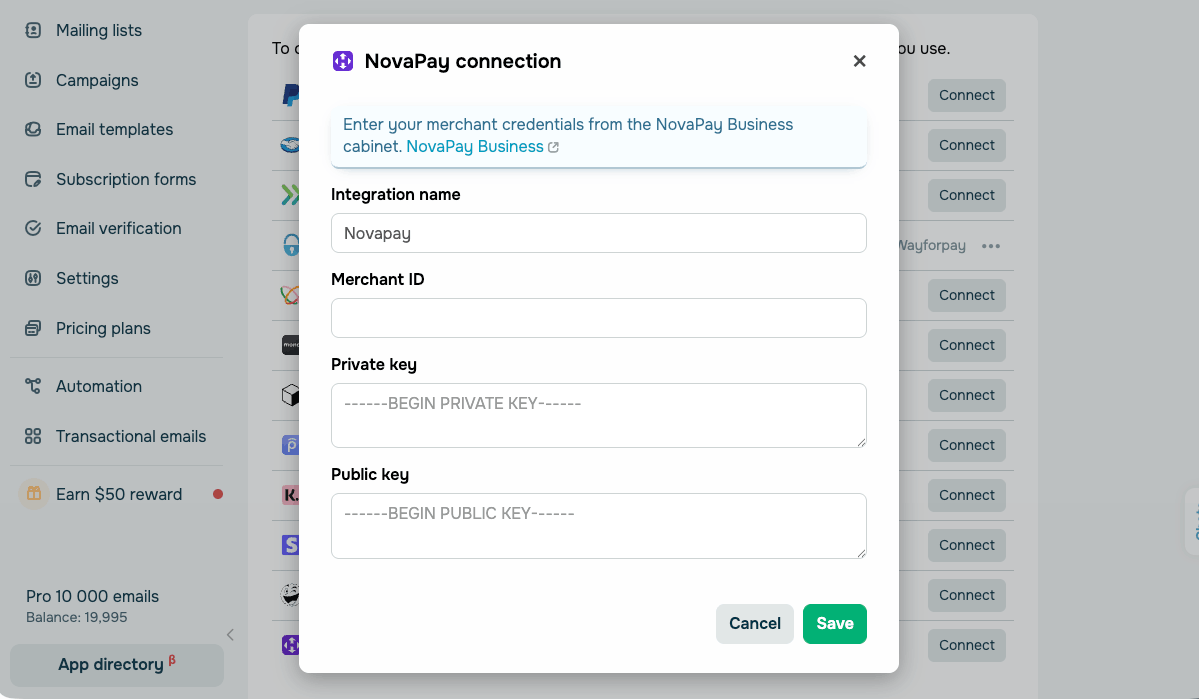
Нажмите Сохранить (Save). Если данные правильные, вы получите уведомление, а статус изменится на Подключено (Connected).
Обратите внимание, что приватный и публичный ключи должны быть валидными RSA-ключами в формате PEM. Если публичный ключ изменится, введите его повторно и сохраните.
Теперь вы можете выбирать эту платежную систему для кнопок оплаты в сервисах SendPulse.
Историю платежей можно просматривать на этой же вкладке. Отмечайте список успешно проведенных операций или ошибки оплаты, чтобы оперативно реагировать на них.
 Обновлено: 18.06.2026


![Лучшие конструкторы Telegram чат-ботов без программирования [2026]](https://www.spcdn.org/blog/wp-content/uploads/2025/10/telegram-bot-builder-cover-255x167.png)


или