Как написать студенту комментарий по заданию
Используйте блок обсуждения курса, чтобы общаться со студентом по поводу его домашнего задания непосредственно из интерфейса курса.
Например, если вы проводите курс по дизайну и студент отправляет черновик логотипа, который не соответствует требованиям, вы можете объяснить, что нужно улучшить, и предоставить подробную обратную связь перед повторной отправкой работы.
Рассмотрим, как открыть блок обсуждения и отправить сообщение.
Откройте блок обсуждения курса
Перейдите к ответам студентов. Вы можете открыть его на вкладке Ответы к заданиям (Assignment answers) или нажав Перейти в раздел ответов (Go to assignment answers) в разделе Ответы студентов (Student answers).
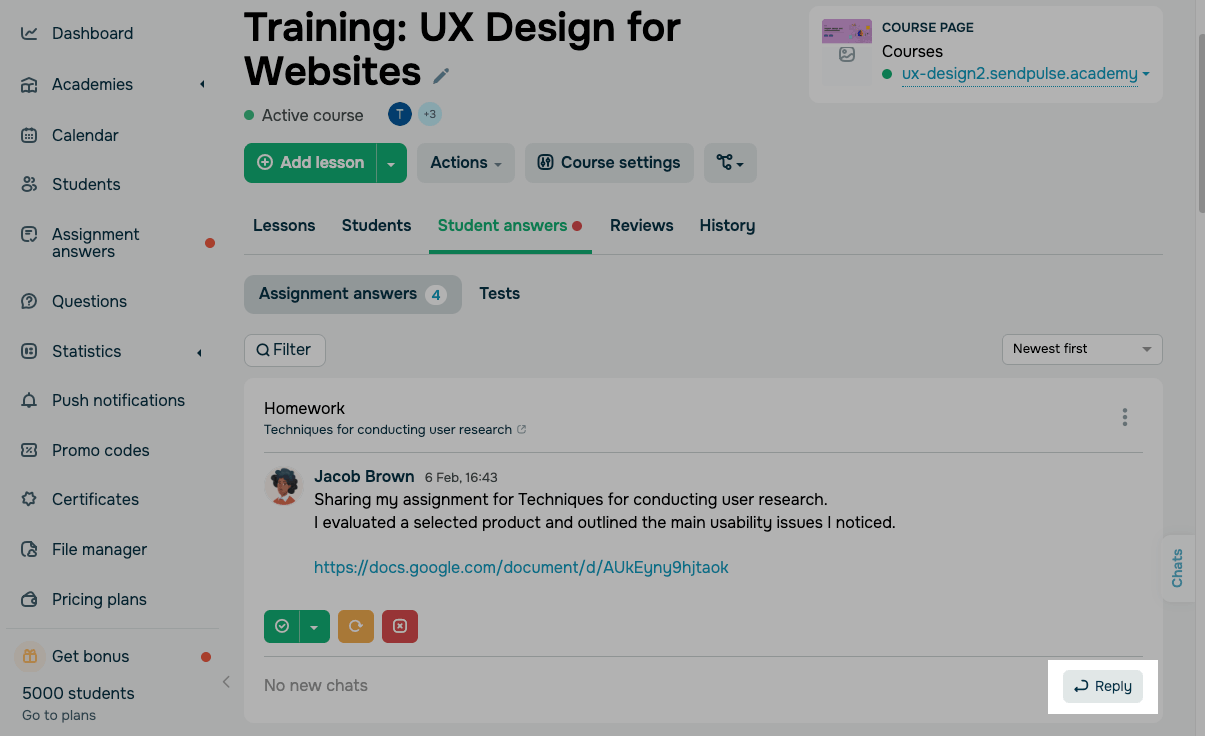
Отправьте сообщение в чате
Используйте поле ввода блока обсуждения, чтобы отправить сообщение студенту.
Вы можете добавить файлы, эмодзи или голосовые сообщения, а также отправить сообщение от имени другого преподавателя.
Выберите доступные опции:
| Введите сообщение (Text message) | Введите и отправьте сообщение. |
| Выберите файл (Select a file) | Добавьте файл из файлового менеджера к сообщению. |
| Эмодзи (Emoji) | Добавьте эмодзи к сообщению. |
| Аудиосообщение (Audio message) |
Запишите и отправьте голосовое сообщение. Голосовые сообщения в обсуждениях домашних заданий доступны на платных тарифах. В настройках тарифа можно включить или отключить голосовые сообщения. |
| Выберите преподавателя (Choose an instructor) |
Отправьте сообщение от имени другого преподавателя. |
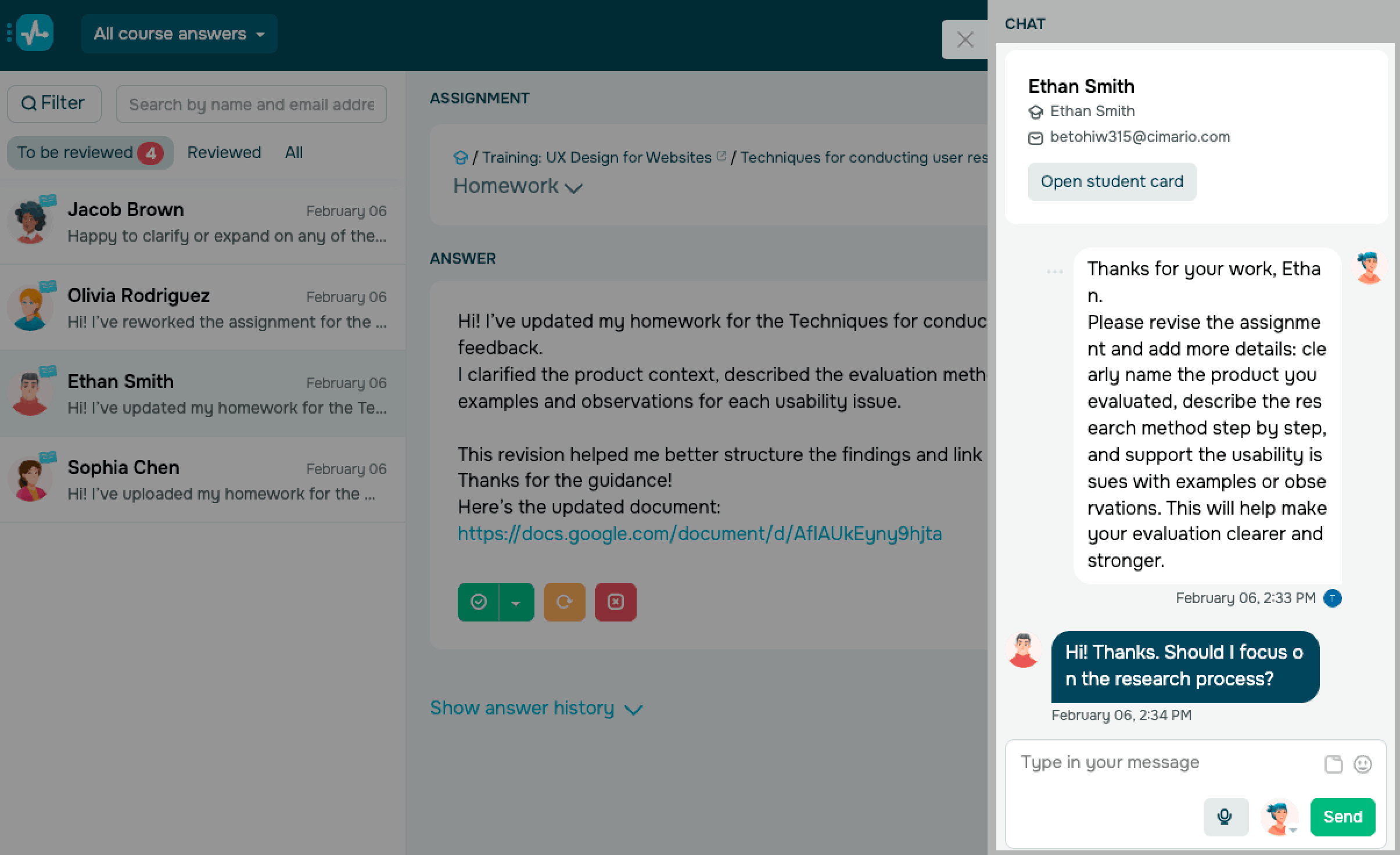
Чтобы отправить сообщение, нажмите Отправить (Send).
Дополнительно, в Обсуждении (Chat) могут появляться сообщения с комментариями преподавателя к результату оценивания конкретного ответа студента — с пометкой Результат (Result) и цитатой ответа. Такие сообщения создаются после оценивания.
Если обсуждение отключено для тарифа студента, он не сможет писать сообщения.
 Обновлено: 16.02.2026
![Лучшие конструкторы Telegram чат-ботов без программирования [2026]](https://www.spcdn.org/blog/wp-content/uploads/2025/10/telegram-bot-builder-cover-255x167.png)


![Лучшие альтернативы Manychat: сравнение цен и возможностей [2026]](https://www.spcdn.org/blog/wp-content/uploads/2023/09/manychat-alternatives-cover-255x167.png)
![Лучшие платформы для SMS-маркетинга [2026]](https://www.spcdn.org/blog/wp-content/uploads/2023/06/sms-platform-cover-255x167.png)
или