Как настроить интеграцию SendPulse с приложениями через Zapier

Интеграция SendPulse с Zapier необходима для того, чтобы передавать email адреса клиентов из различных источников в адресные книги сервиса SendPulse. Такие интеграции помогают автоматизировать сбор своей адресной базы для рассылок.
Zapier — это сервис, который соединяет различные сервисы, программы или приложения. Пользователь выбирает две программы (или сервиса), которые должны взаимодействовать, и задает условия этого взаимодействия. Так, например, проводя опрос через Google формы, вы можете отправлять все email адреса тех, кто ответил на опрос, себе в адресные книги сервиса SendPulse, отправлять SMS уведомление клиенту о том, что он стал вашим подписчиком, и многое другое.
Таких взаимодействий может быть множество и называются они Zap.
Как настроить и что в итоге можно получить, рассмотрим на примере интеграции с Google Forms. Нашей целью будет передача email адресов из формы опроса Google в адресную книгу сервиса SendPulse. По такому же принципу можно настроить и все другие приложения.
Подключить интеграцию может только владелец аккаунта SendPulse, а не приглашенный пользователь. Чтобы получить доступ к адресным книгам для интеграции, авторизуйтесь в основном аккаунте при настройке интеграции Zapier.
Создайте новый Zap
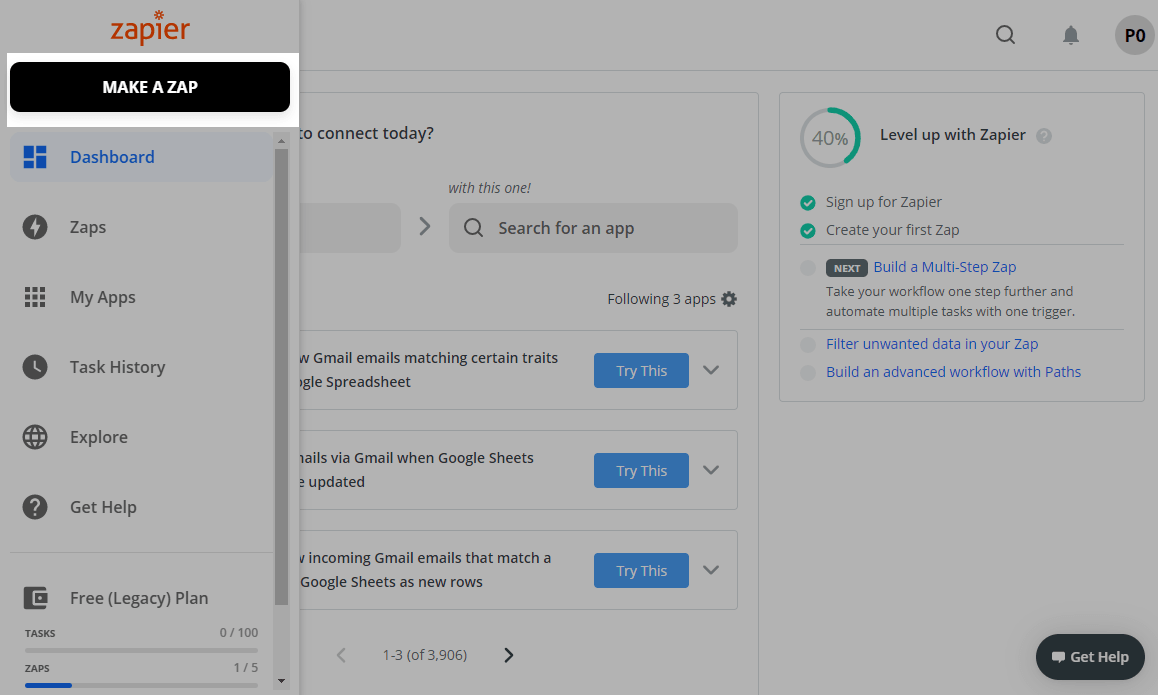
Для создания нового Zap нажмите на кнопку Make a Zap.
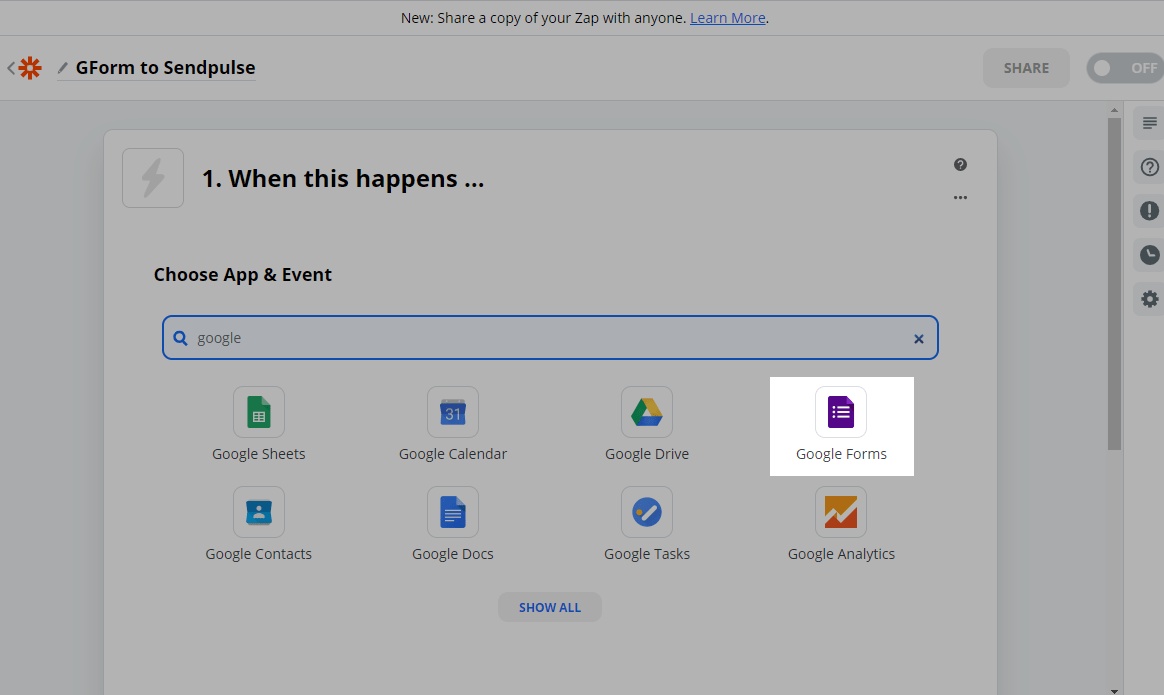
Выберите Google Form в списке интеграций
Введите в поиск Google Forms и выберите приложение из списка.
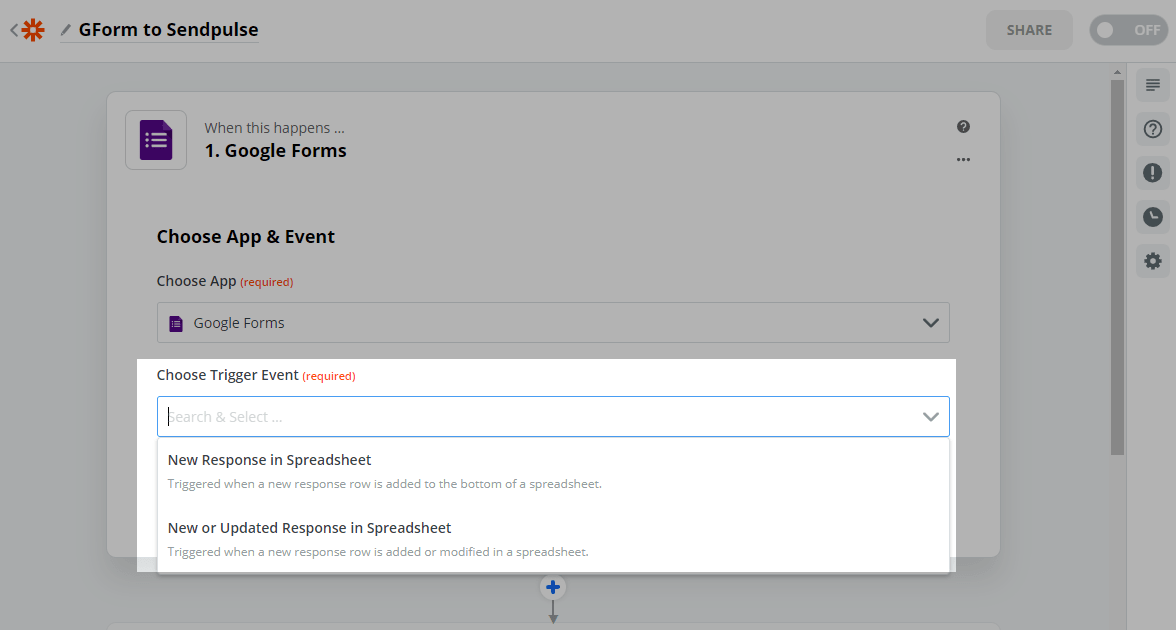
Выберите триггер события
В нашем случае триггером, который запускает действие запа, будет добавление нового ответа в таблицу.
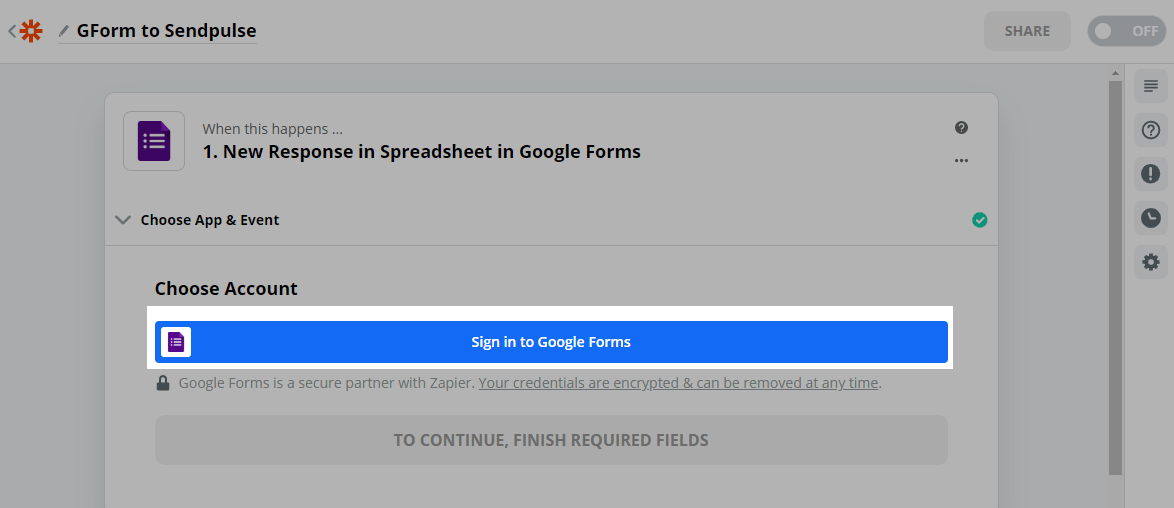
Подключите аккаунт Google
Нажмите Sign in to Google Forms и авторизируйтесь в сервисе.
Дайте необходимые разрешения приложению Zapier.
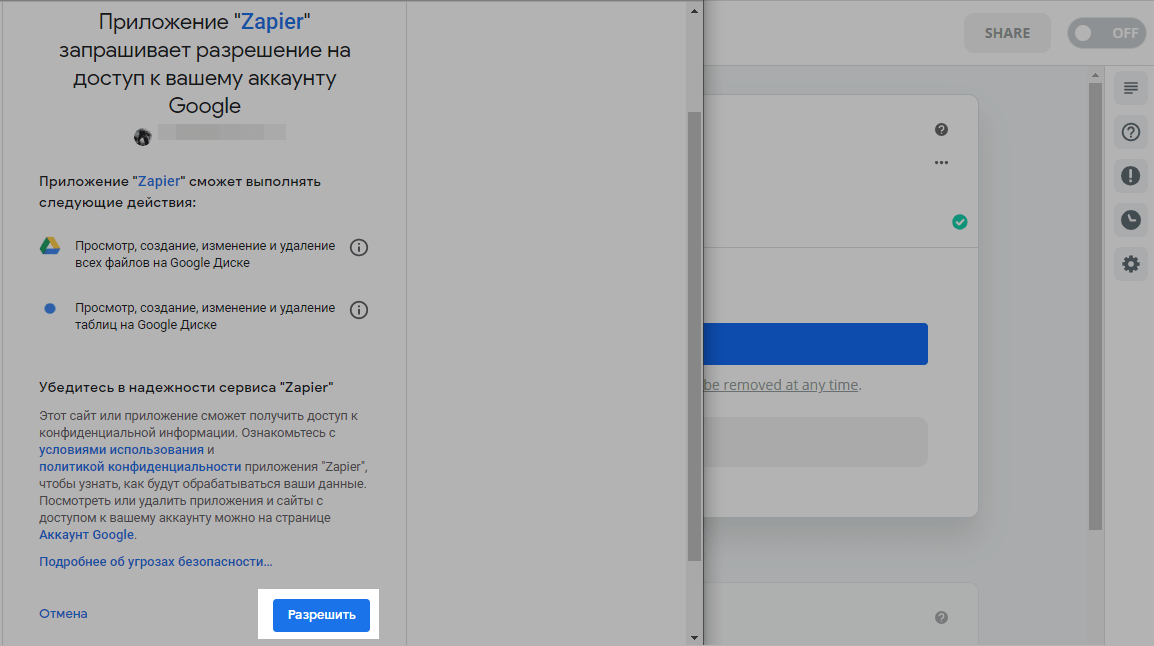
Выберите таблицу с ответами
Выберите таблицу, которая подключена к вашей Google форме, и лист, куда записываются все ответы пользователей.
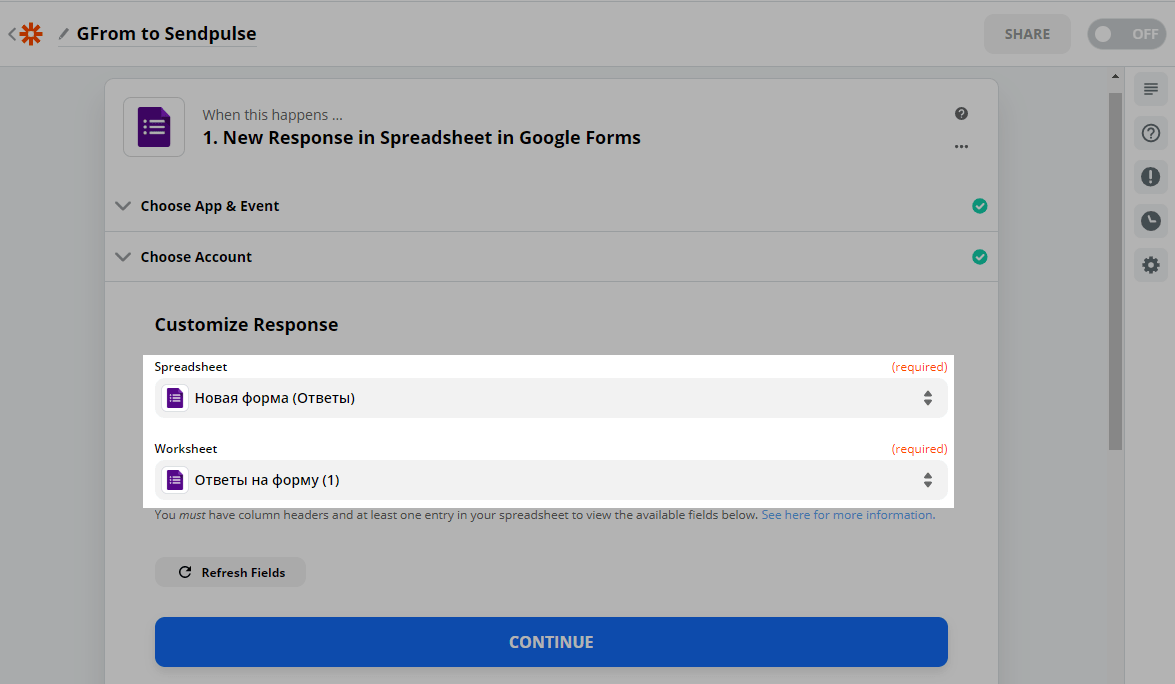
Нажмите Continue для продолжения настройки.
Проведите тест получения данных
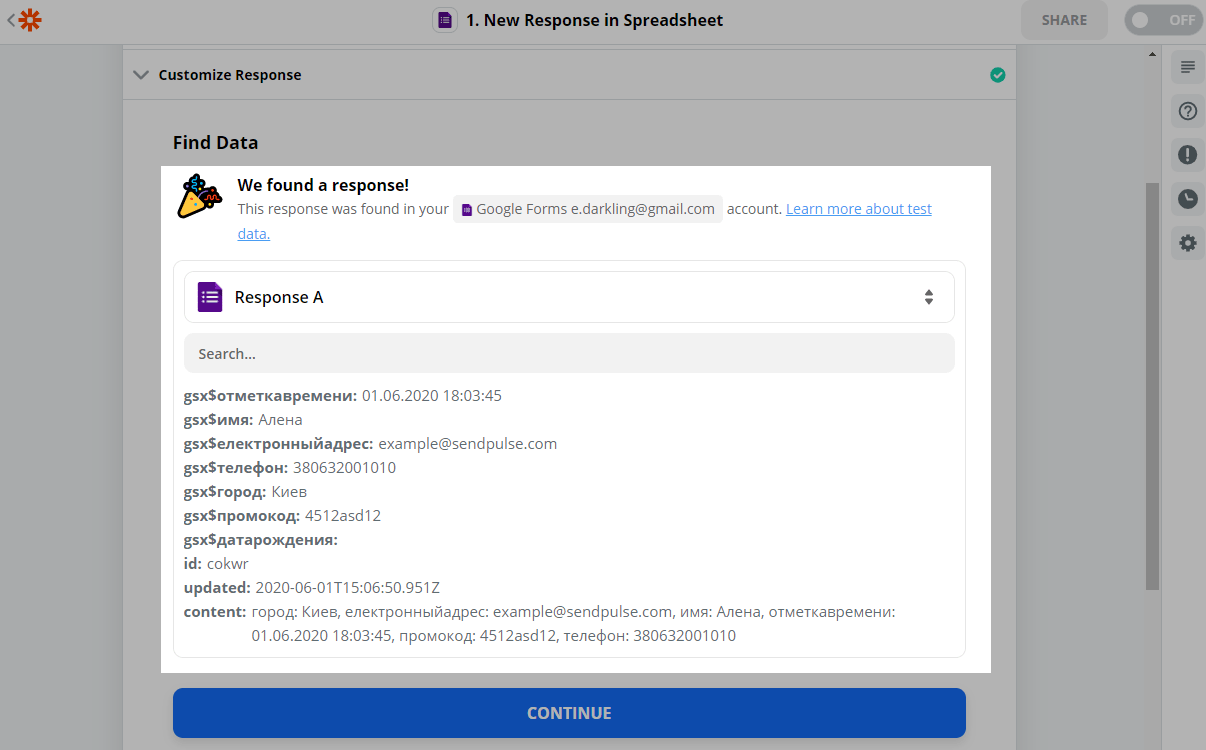
Вам необходимо определить, какие именно данные будут передаваться, чтобы их распределить в соответствующих полях далее в интеграции. А также убедиться, что Zapier успешно получает данные.
Нажмите Test trigger.
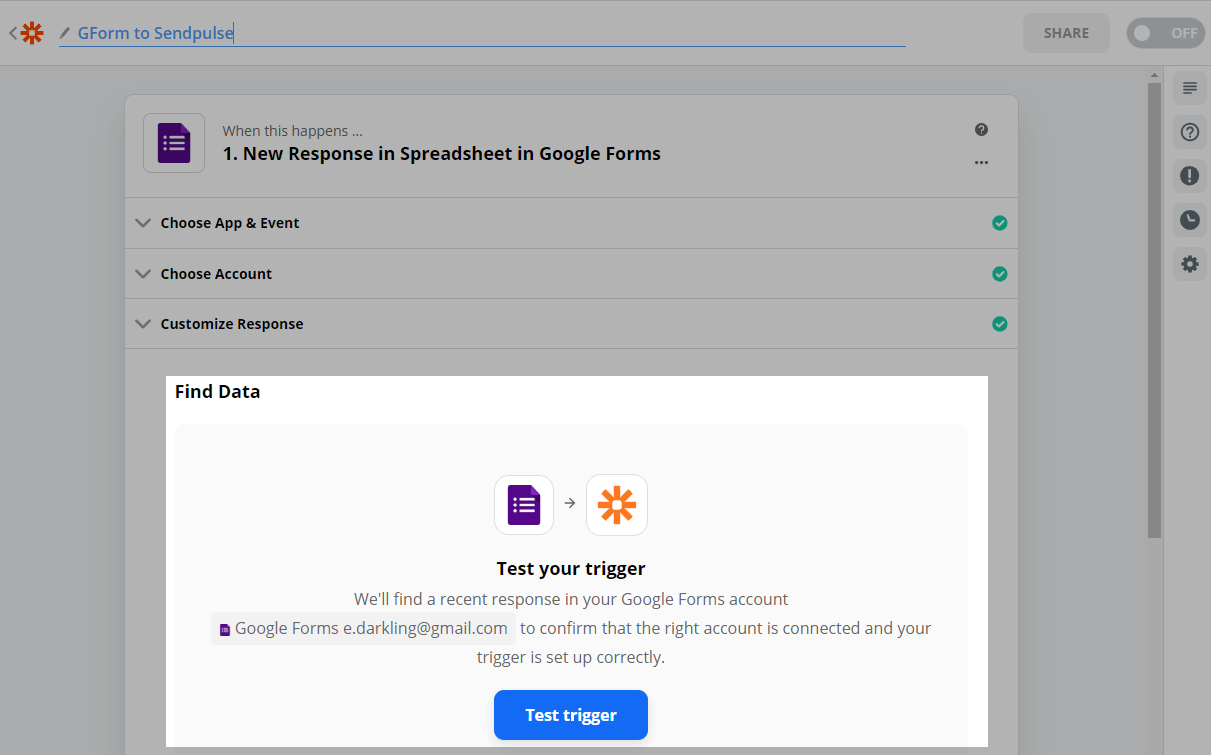
В случае успешного запроса вы получите сообщение с информацией о данных, которые Zapier принял. Нажмите Continue.
Выберите SendPulse в списке интеграций
Переходим к созданию Action — действия, которое будет выполняться с полученными данными.
Введите в поиск SendPulse и выберите его.
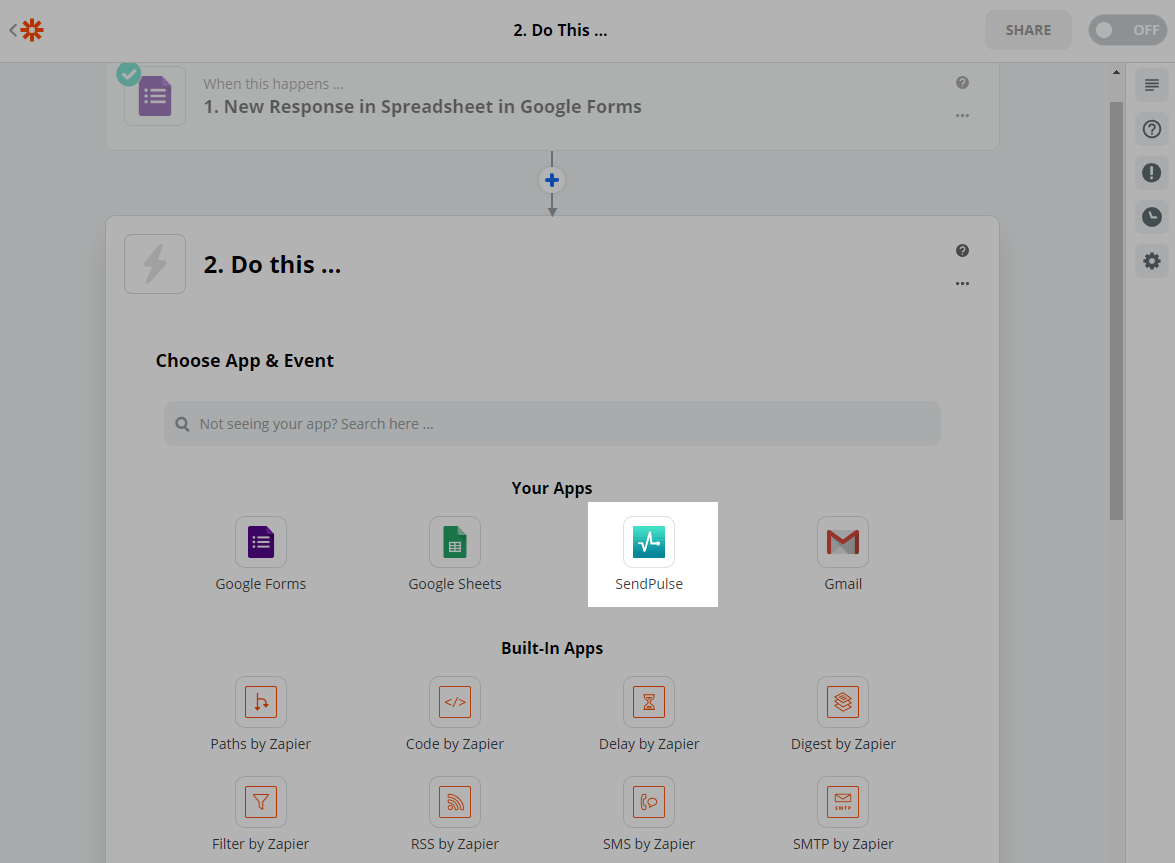
Также вы можете добавлять встроенные приложения запа и управлять полученными данными: фильтровать, добавлять условия, откладывать выполнение Zap и прочее.
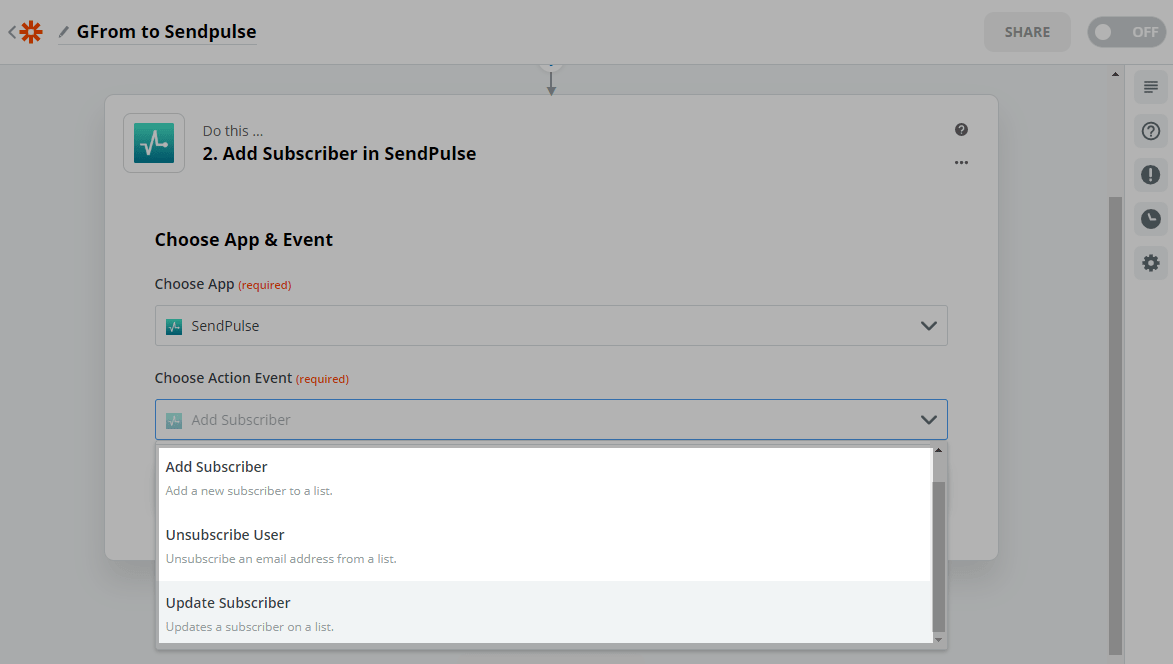
Выберите действие
В интеграции доступно три действия:
- добавить подписчика в книгу;
- отписать подписчика от рассылок;
- обновить информацию о подписчике в книге.
Выберите "Add Subscriber," чтобы добавить нового подписчика.
Подключите аккаунт SendPulse
Нажмите Sign in to Google Forms и авторизуйтесь в сервисе.
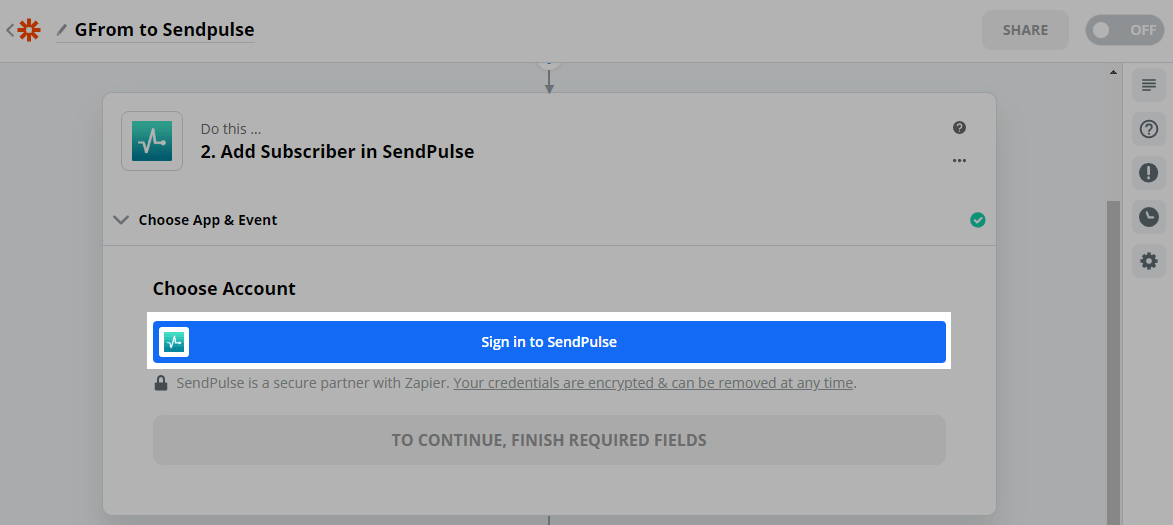
Вам нужно ввести логин и пароль от вашего аккаунта SendPulse для подключения его к интеграции.

Выберите адресную книгу сервиса SendPulse
Выберите книгу, в которую будут передаваться пользователи, заполнившие форму.
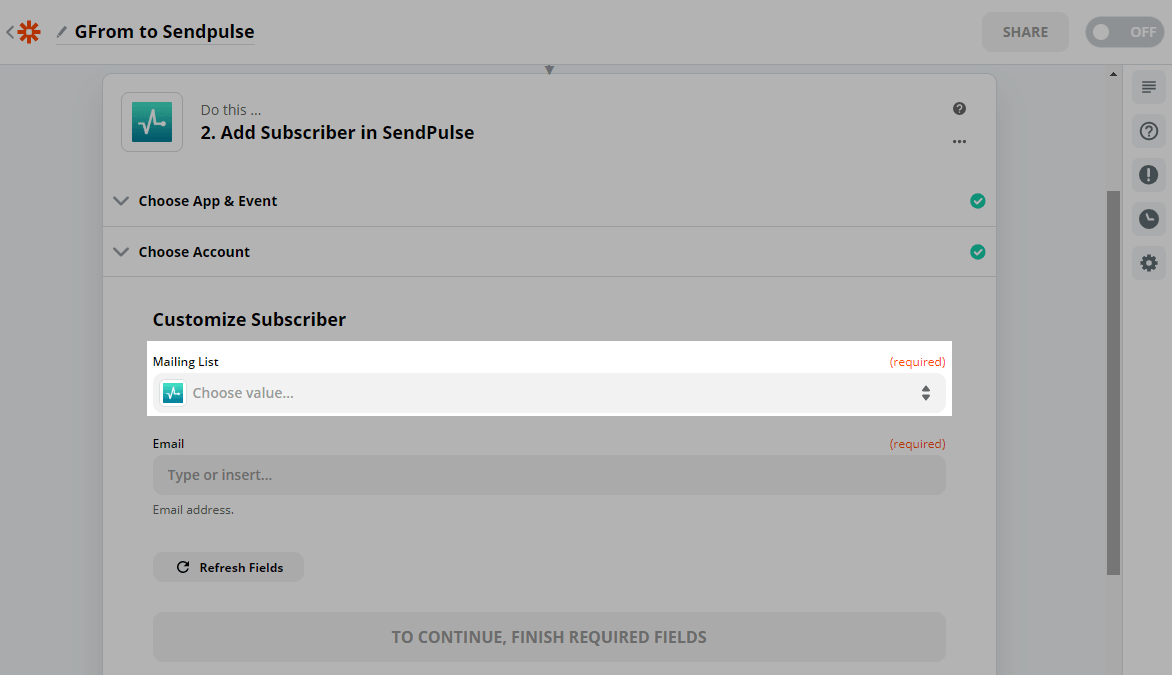
Установите соответствие переменных
Вы можете выбрать, какой переменной соответствует каждое поле формы. Поддерживается передача переменных трех типов: строка, дата и число.
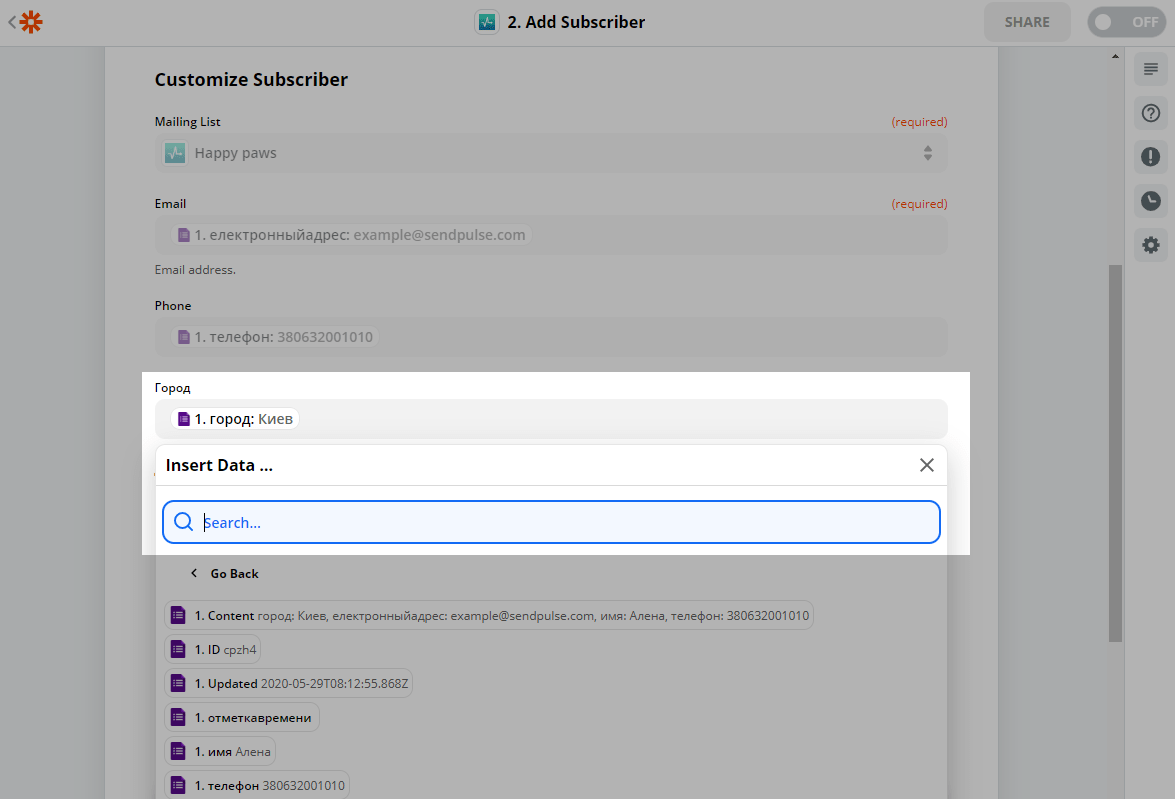
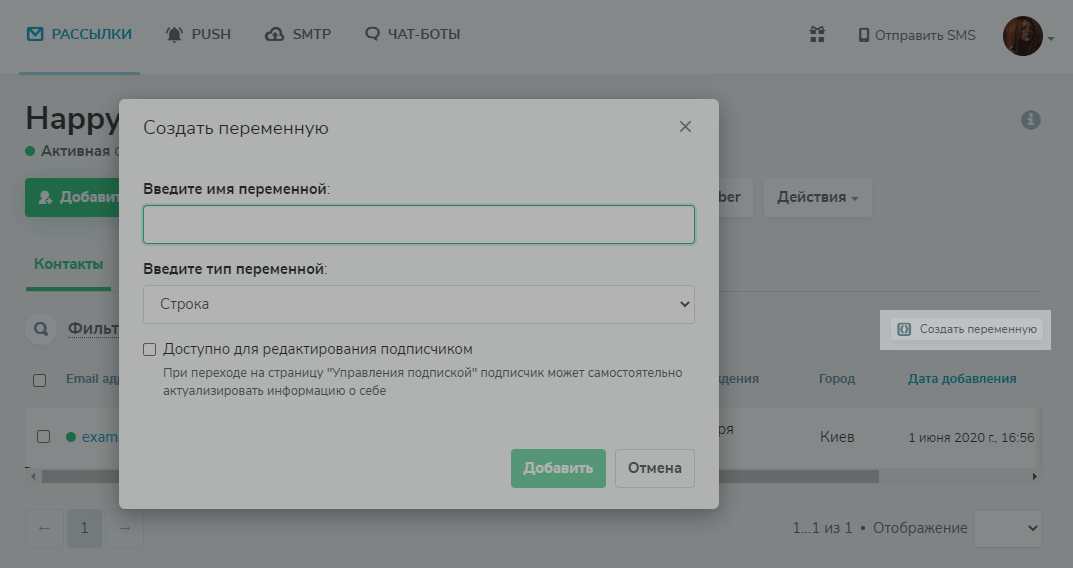
Перед тем, как устанавливать соответствие переменных, необходимо эти переменные создать в адресной книге. Если вы забыли создать какую-то переменную, создайте ее в адресной книге SendPulse, а затем нажмите на кнопку "Refresh data". Добавленные переменные из книги подтянутся в интеграцию в виде дополнительных полей, куда можно записать значение ответов.
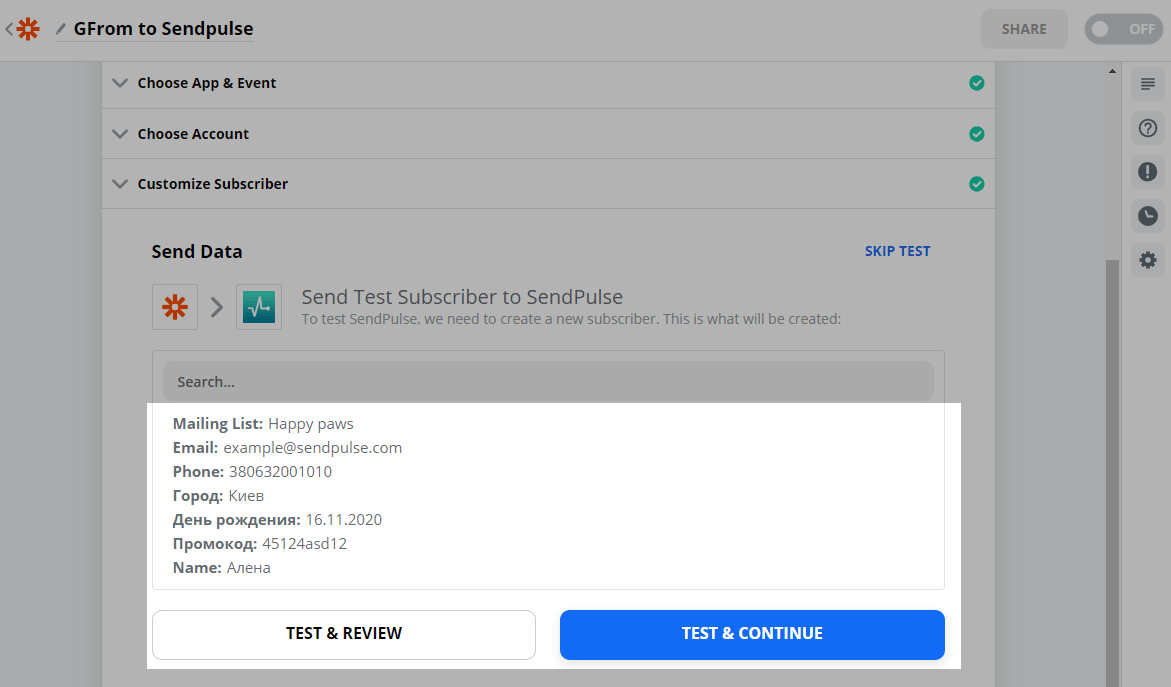
Проведите тест отправки данных
После того как вы настроили, как и куда передавать данные, протестируйте отправку. Нажмите Test & Continue.
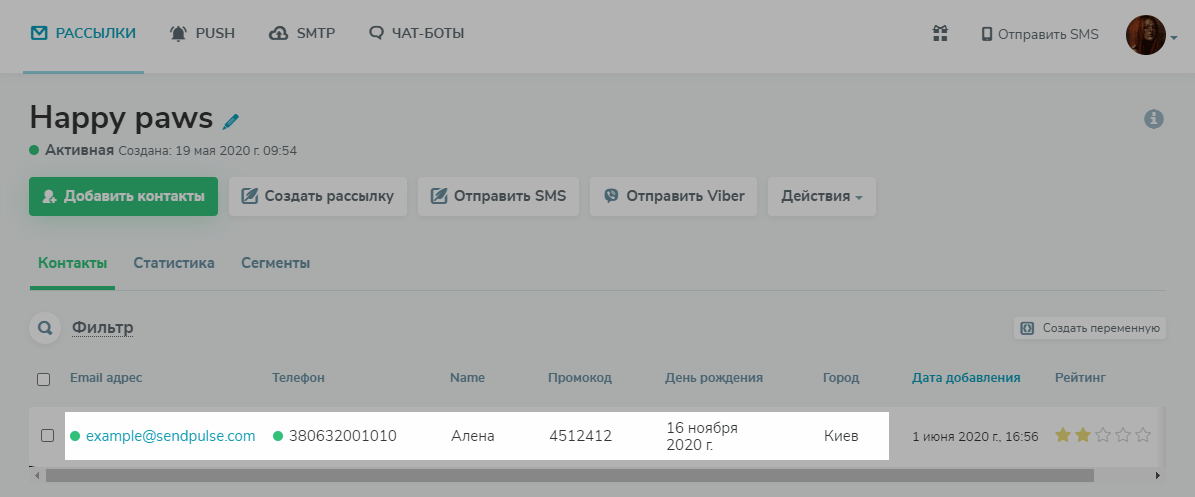
Проверьте подключенную адресную книгу. Если все настроено правильно, контакт с переменными должен передаваться в соответствующие поля.
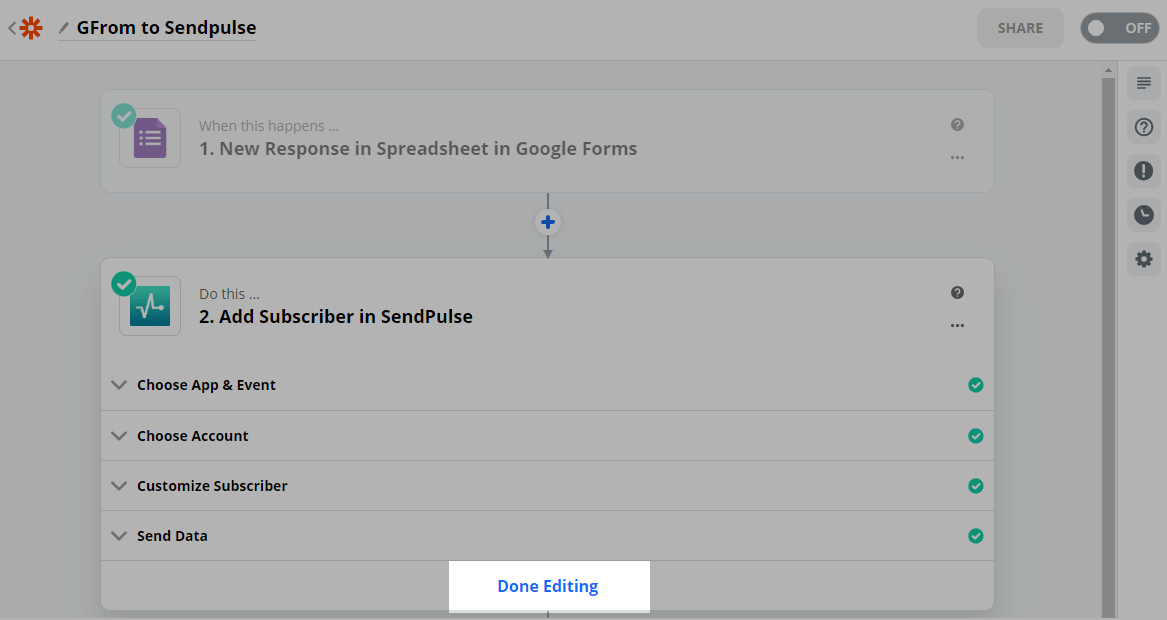
Если все верно, нажмите Done editing. Ваша интеграция успешно создана.
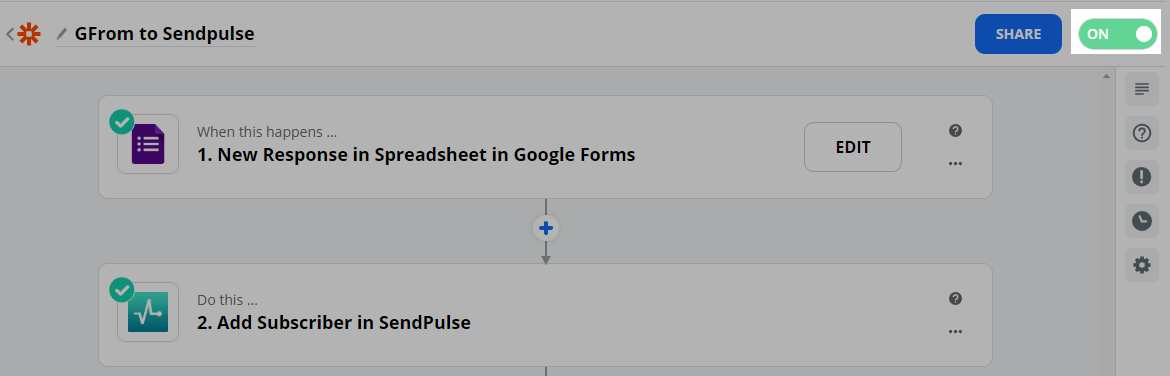
Запустите Zap
В правом верхнем углу переключите тумблер в режим On для запуска настроенного запа.
Управление запом
В левом боковом меню выберите Zaps. Выберите созданный вами зап.
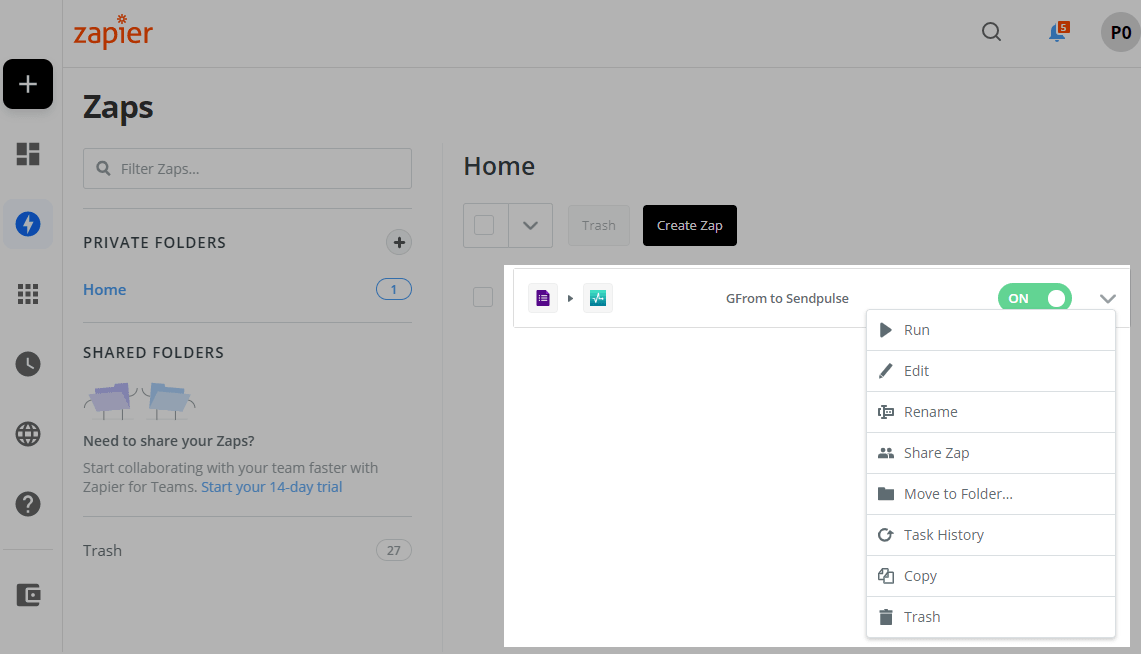
Доступны такие дополнительные опции для управления:
| Run | Запустить выполнение запа вручную, чтобы проверить работоспособность связки. |
| Edit | Редактировать настройки по приему и передаче данных в запе. |
| Rename | Переименовать зап. |
| Share zap | Поделиться настройками запами. |
| Move to folder | Переместить в папку. |
| Task history | Просмотреть историю выполнения запов; в этом разделе отображается информация о времени, а также полученные и отправленные данные; здесь также можно просмотреть детали об ошибках передачи данных. |
| Copy | Скопировать настройки запа в новый зап. |
| Trash | Удалить зап. |
 Обновлено: 15.08.2025
![Лучшие конструкторы Telegram чат-ботов без программирования [2026]](https://www.spcdn.org/blog/wp-content/uploads/2025/10/telegram-bot-builder-cover-255x167.png)


![Лучшие альтернативы Manychat: сравнение цен и возможностей [2026]](https://www.spcdn.org/blog/wp-content/uploads/2023/09/manychat-alternatives-cover-255x167.png)
![Лучшие платформы для SMS-маркетинга [2026]](https://www.spcdn.org/blog/wp-content/uploads/2023/06/sms-platform-cover-255x167.png)
или