Как просмотреть журнал запросов и повторно отправить запросы вебхука
Журнал запросов показывает каждый запрос, который SendPulse отправил на вебхук за последние 30 дней, со статусом, который вернул ваш сервер. Используйте его, чтобы проверить, что события доходят до вашего сервера, и выяснить, почему запрос завершился ошибкой.
Например, если система учета интернет-магазина перестает получать оплаченные сделки, магазин может найти неудачные запросы в журнале. После исправления ошибки магазин может повторить их, и сделки дойдут до системы учета.
Рассмотрим, как открыть журнал запросов, читать статусы запросов, просматривать детали запроса и повторять запрос.
Откройте журнал запросов
У каждого вебхука свой журнал запросов. Если вебхука еще нет, создайте его, как описано в статье Настройка вебхуков для получения уведомлений о событиях.
Чтобы открыть журнал, перейдите в Настройки аккаунта > Вебхуки. Нажмите три точки на карточке вебхука и выберите Журнал (Log).
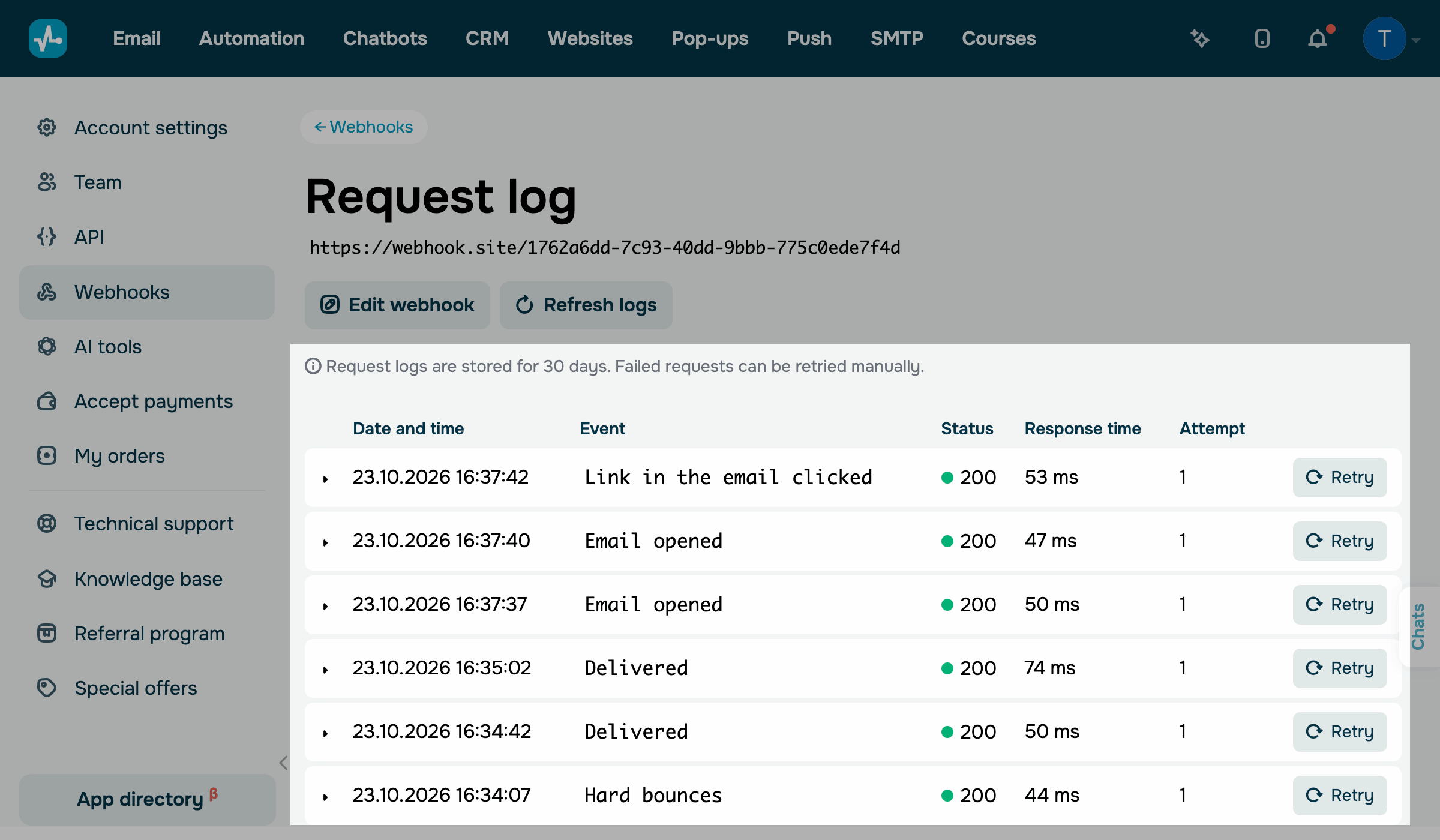
Страница Журнал запросов (Request log) показывает URL вебхука, кнопку Редактировать вебхук (Edit webhook), которая открывает настройки вебхука, и кнопку Обновить журнал (Refresh logs), которая загружает новые записи.
SendPulse хранит записи журнала в течение 30 дней. Страница показывает 20 записей за раз. Чтобы загрузить предыдущие записи, нажмите Показать больше (Show more).
Тестовые запросы не отображаются в журнале.
Читайте журнал запросов
Каждая запись в журнале — это одна попытка доставки одного события.
Столбцы журнала
Каждая запись показывает следующую информацию:
| Дата и время | Показывает, когда SendPulse отправил запрос, в часовом поясе вашего аккаунта. |
| Событие | Показывает название события, которое вызвало запрос. Например, Создание сделки или Открытие письма. |
| Статус | Показывает результат запроса, такой как код состояния HTTP, который вернул ваш сервер, или Timeout. |
| Время ответа |
Показывает, сколько времени ваш сервер потратил на ответ, в миллисекундах. Для Timeout в столбце отображается тире. |
| Попытка |
Показывает номер попытки доставки для этого события, например
|
Статусы запросов
Цвет точки рядом со статусом показывает результат:
200 (зеленый) |
Ваш сервер принял запрос. SendPulse не отправляет его повторно. |
4xx (оранжевый) |
Ваш сервер получил запрос и отклонил его. Самые распространенные коды следующие:
|
5xx (красный) |
Ваш сервер получил запрос, но не смог его обработать. |
Timeout (красный) |
Ваш сервер не ответил вовремя. |
Если ваш сервер не возвращает успешный код или не отвечает вовремя, SendPulse автоматически повторяет запрос через 1 минуту, затем через 5 минут, а затем через 30 минут — всего до 4 попыток.
Каждая попытка — это отдельная запись с одинаковым телом запроса и подписью, а ее номер отображается в столбце Попытка.
Автоматические повторы не зависят от вашего тарифного плана.
Просмотрите детали запроса
Чтобы увидеть, что отправил SendPulse и что вернул ваш сервер, нажмите на запись.
Запись разворачивается и показывает следующую информацию:
| Тело запроса | Тело запроса в формате JSON. |
| Тело ответа | Неизмененный ответ от вашего сервера, такой как HTML-страница ошибки. |
| Заголовки запроса | Заголовки запроса: Content-Type, User-Agent, X-Event-Type, X-Signature и ваши дополнительные заголовки с замаскированными значениями. |
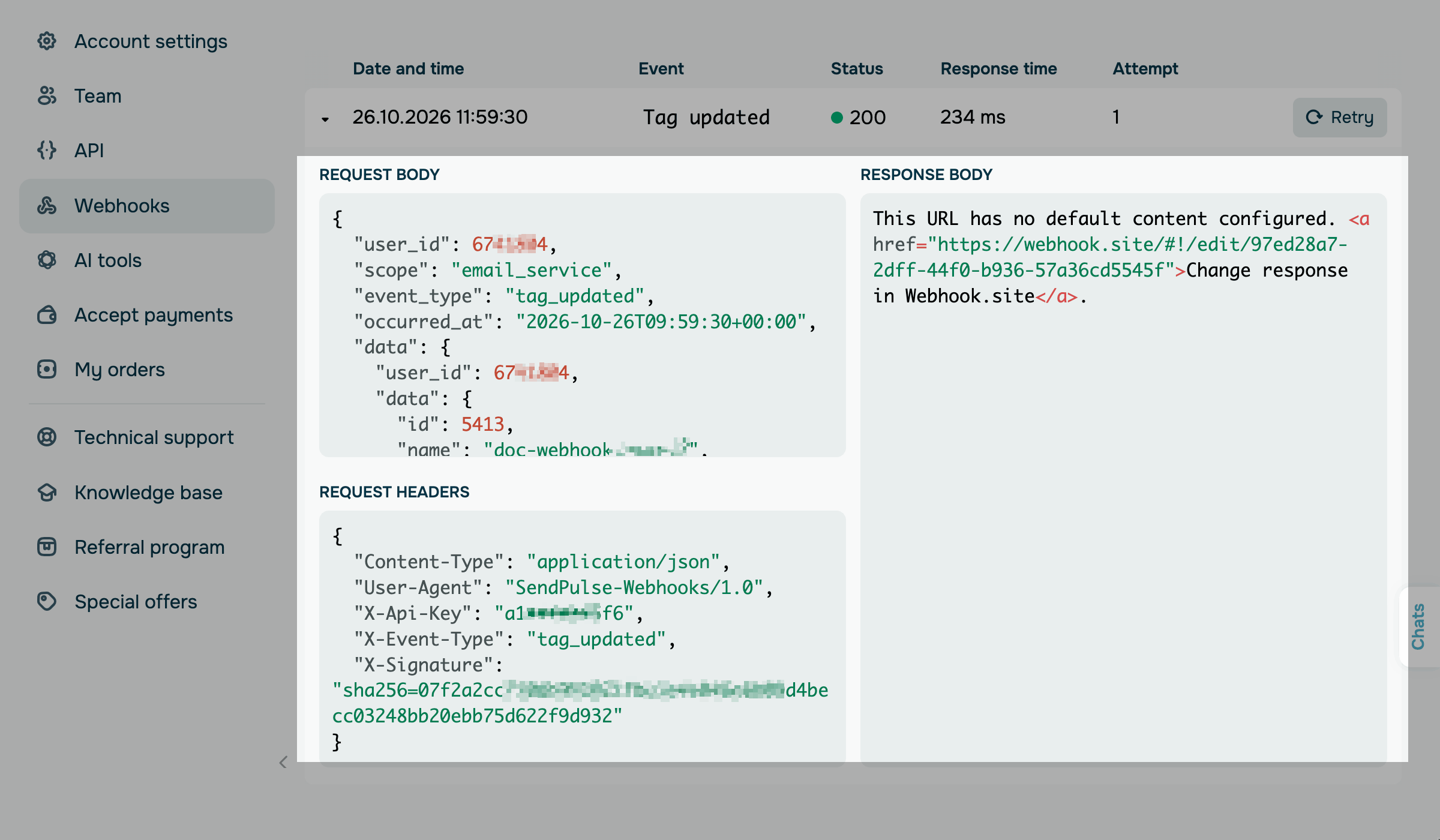
SendPulse отправляет каждое событие как отдельный запрос с объектом JSON в теле. Каждый запрос события содержит следующие общие поля:
user_id |
ID вашего аккаунта SendPulse. |
scope |
Инструмент SendPulse, который отправил событие. |
event_type |
Код события, например, delivered или crm.deal.create. SendPulse также отправляет его в заголовке X-Event-Type. |
occurred_at |
Дата и время события в формате ISO 8601, в UTC. |
data |
Данные события. Набор полей зависит от события. Чтобы просмотреть их, вызовите событие и откройте тело запроса в журнале. |
Для событий сервиса рассылок и SMTP из прежних вебхуков, таких как Доставлено или Новый подписчик, тело также содержит элемент "0" с данными в прежнем формате.
Для новых интеграций используйте поля event_type и data.
Повторите запрос
Чтобы отправить запрос снова, например, после исправления ошибки на сервере, нажмите Повторить (Retry) в его строке.
SendPulse показывает сообщение Повторная доставка поставлена в очередь и отправляет запрос с тем же телом и текущими дополнительными заголовками вебхука.
Новая доставка появляется как отдельная запись с попыткой 1 после того, как вы нажмете Обновить журнал. Повторить можно любой запрос, в том числе успешный.
Теперь вы видите, дошло ли каждое событие до вашего сервера, и можете повторно отправить запросы, которые завершились ошибкой.
Чтобы изменить URL, заголовки или события вебхука, нажмите Редактировать вебхук.
Чтобы продолжить пользоваться вебхуками, узнайте, как настроить вебхуки и выбрать события для получения, а также как проверить подпись запроса.
Чтобы предоставить участникам команды доступ к вебхукам, создайте кастомную роль пользователя.
Если в журнале отображаются ошибки, читайте статью Устранение проблем с вебхуками.
 Обновлено: 10.11.2026





или