Как добавить скрытые поля в товары
Скрытые поля хранят данные, которые посетители не видят на страницах товаров. Они передают метаданные во внешние сервисы, например, в платежные системы, которые вы подключили, чтобы принимать оплату за товары.
В статье рассмотрим, как добавить и использовать скрытые поля.
Добавьте скрытые поля
Перейдите в CRM > Товары (Products) > Настройки (Settings) и нажмите Добавить поле (Add field).
Введите название поля до 255 символов и выберите тип:
Строка (String) |
Может передавать значение до 255 текстовых символов. |
Число (Number) |
Используется для передачи до 255 числовых значений. |
Нажмите Добавить (Add).
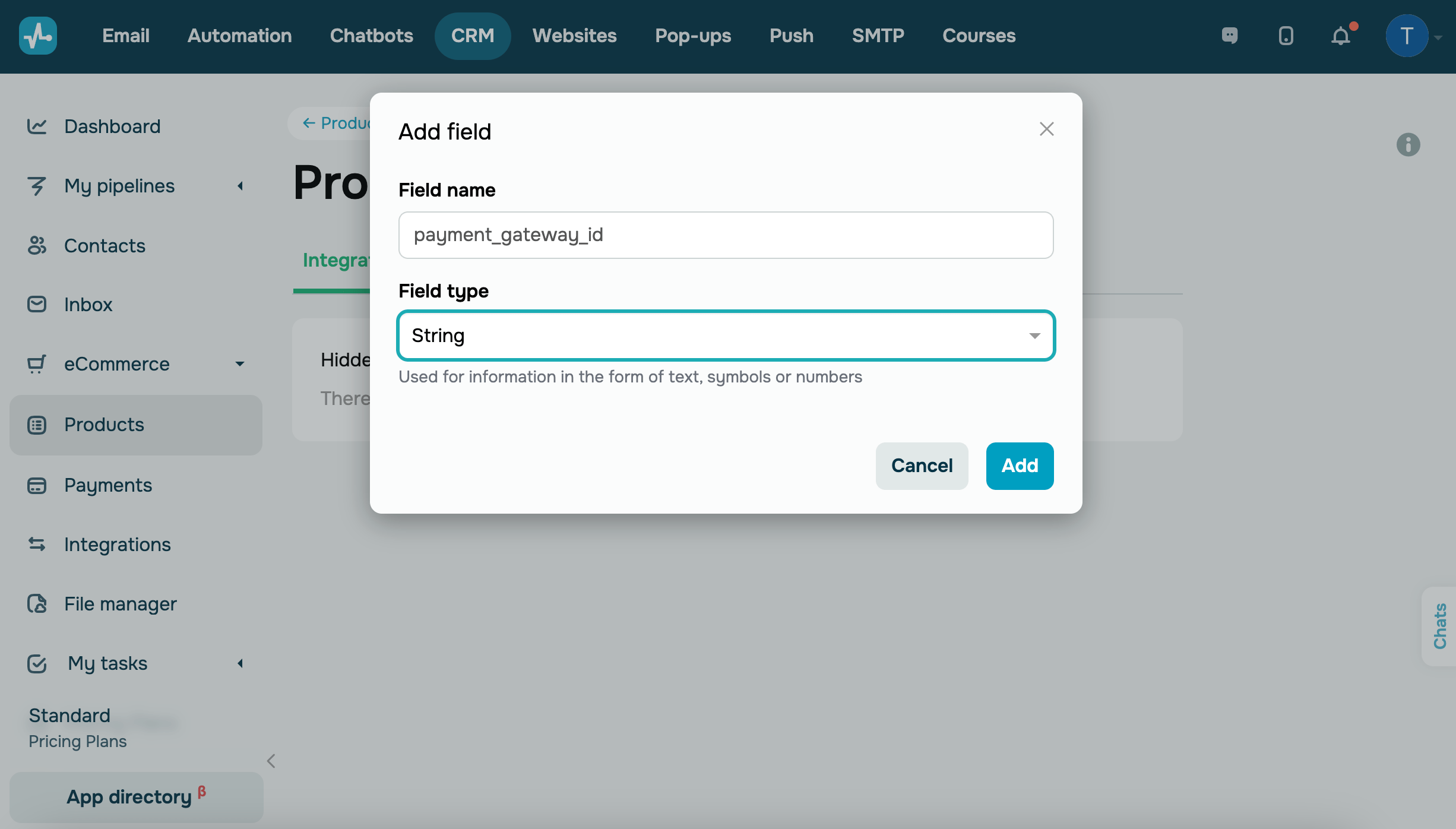
Созданное поле будет отображаться в карточке товара, в секции Технические поля (Integration fields). Менеджеры смогут его заполнять, но клиент не увидит его на сайте.
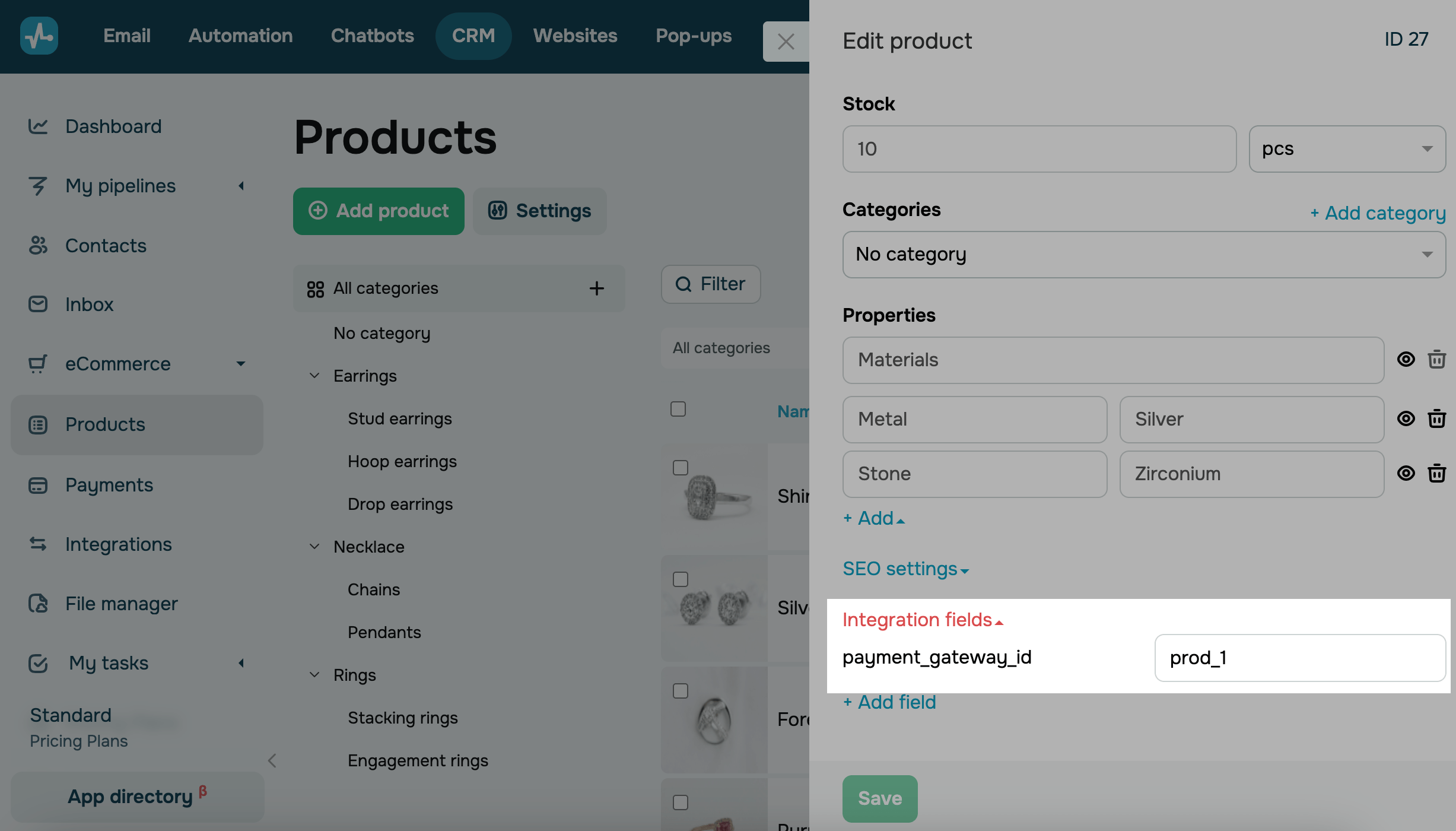
Пример использования
Например, если у вас есть товар с внутренним идентификатором id-2, но в вашей платёжной PPO-системе он обозначен как prod_1. Вы хотите передавать именно этот ID при оформлении заказа.
Добавьте техническое поле с названием payment_gateway_id и выберите тип: Строка.
Перейдите в карточку товара > Поля интеграции, введите значение prod_1 в техническое поле.
Перейдите в раздел Приём оплат и нажмите на три точки напротив подключённой платёжной системы > Редактировать (Edit). В поле Передавать техническое поле товара SendPulse CRM для РРО (опционально) (Pass the technical product field from SendPulse CRM to the POS system (optional)) выберите значение payment_gateway_id.
Технические поля можно добавлять к таким платёжным системам: monobank и LiqPay.
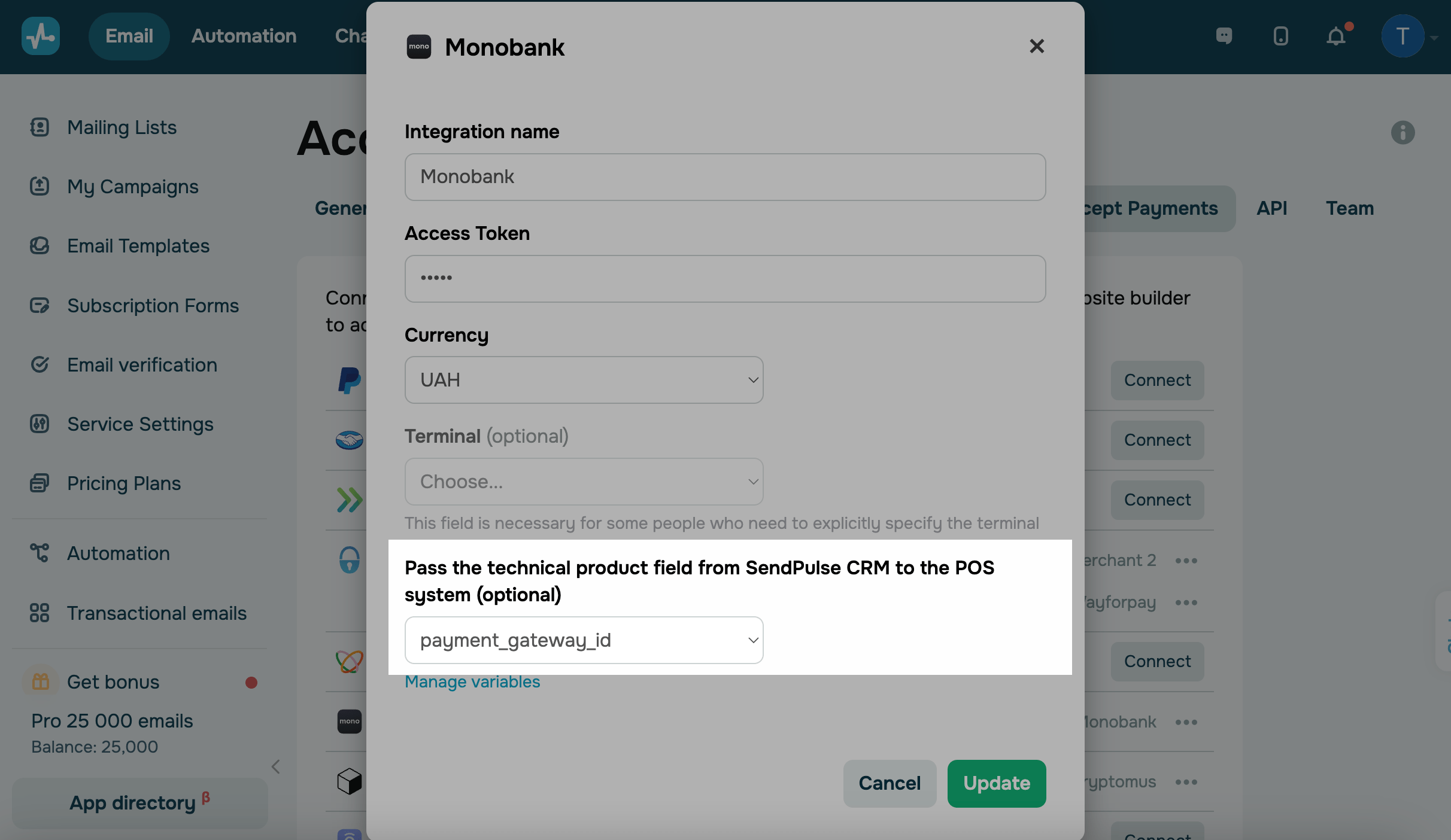
Во время интеграции с платёжной системой в вашем запросе значение payment_gateway_id будет передаваться из CRM.
 Обновлено: 27.06.2025
![Лучшие альтернативы Manychat: сравнение цен и возможностей [2026]](https://www.spcdn.org/blog/wp-content/uploads/2023/09/manychat-alternatives-cover-255x167.png)
![Лучшие платформы для SMS-маркетинга [2026]](https://www.spcdn.org/blog/wp-content/uploads/2023/06/sms-platform-cover-255x167.png)
![Выбираем лучший конструктор лендингов: обзор 11 платформ [2026]](https://www.spcdn.org/blog/wp-content/uploads/2019/06/constructors-255x167.png)
![Аналоги Taplink: лучшие сервисы мультиссылок [2026]](https://www.spcdn.org/blog/wp-content/uploads/2022/05/cover-taplink-analogues-255x167.png)

или