LINE Chatbots in SendPulse
Управляйте чатами вашего LINE Official Account в SendPulse
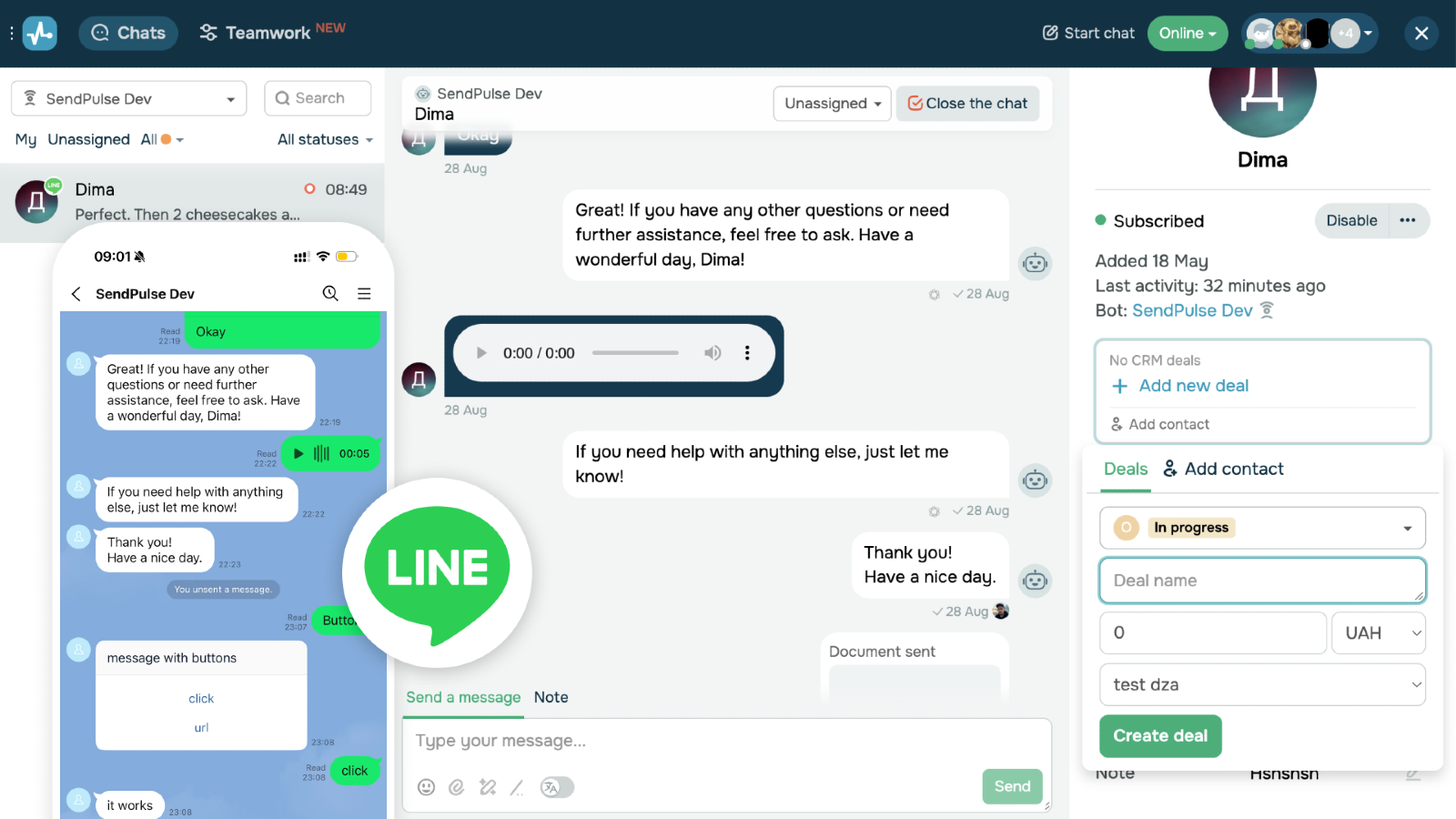
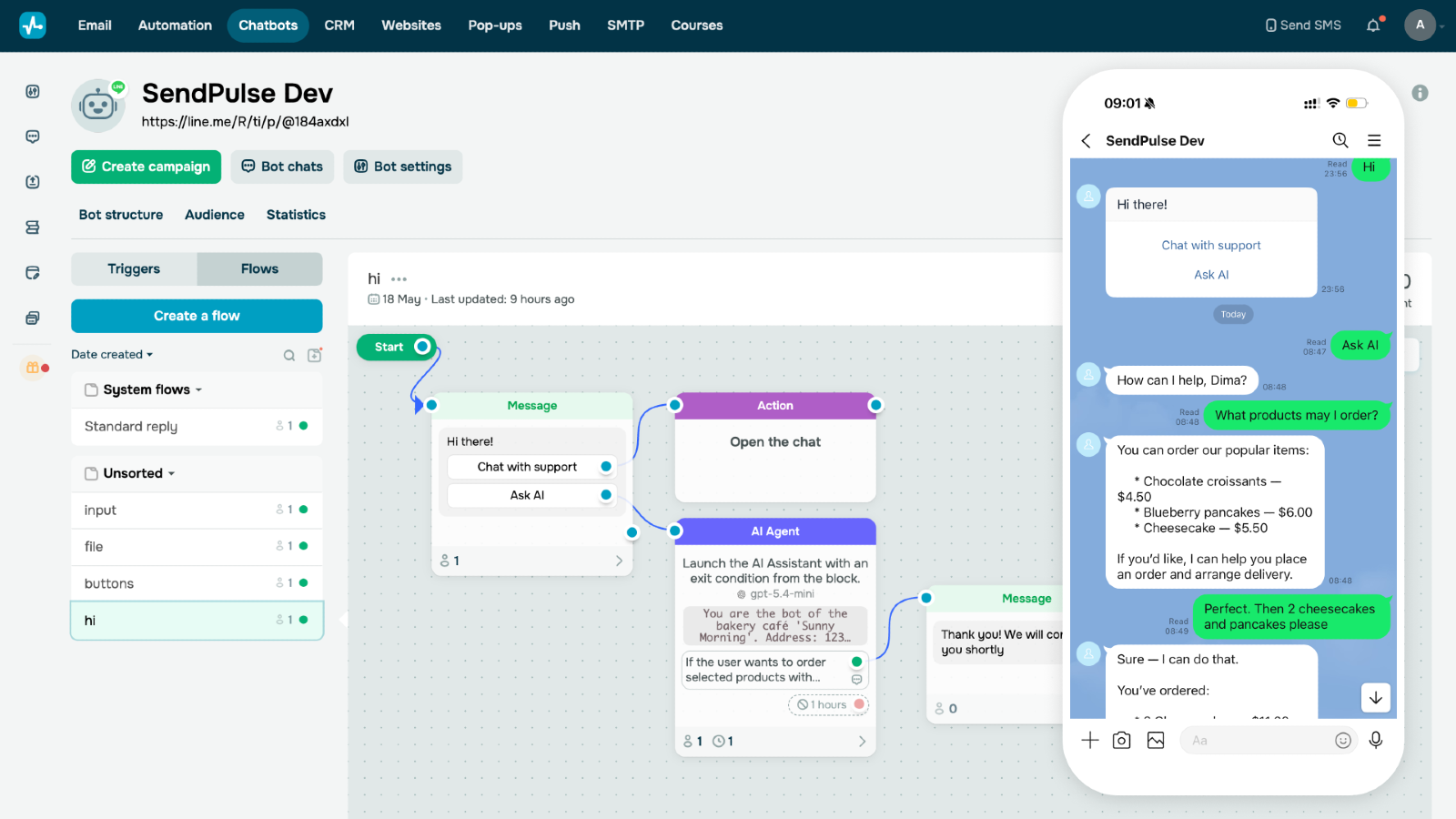
LINE в Диалогах SendPulse
Подключите бота LINE — сообщения от него будут появляться в Диалогах, а ваши ответы и чат-боты SendPulse будут доходить до пользователей.
Требуется LINE Official Account (подтверждённый или неподтверждённый)
- Входящие сообщения от ваших пользователей LINE появляются в SendPulse → Чат-боты → Диалоги.
- Ответы из SendPulse (вручную от оператора или из цепочки чат-бота) доставляются пользователю через LINE.
- Автоматизируйте ответы с помощью конструктора цепочек чат-бота
- Генерируйте ответы с помощью моделей OpenAI API, Claude или Gemini
- Создавайте сделки для ваших контактов LINE
- Управляйте чатами вместе с коллегами
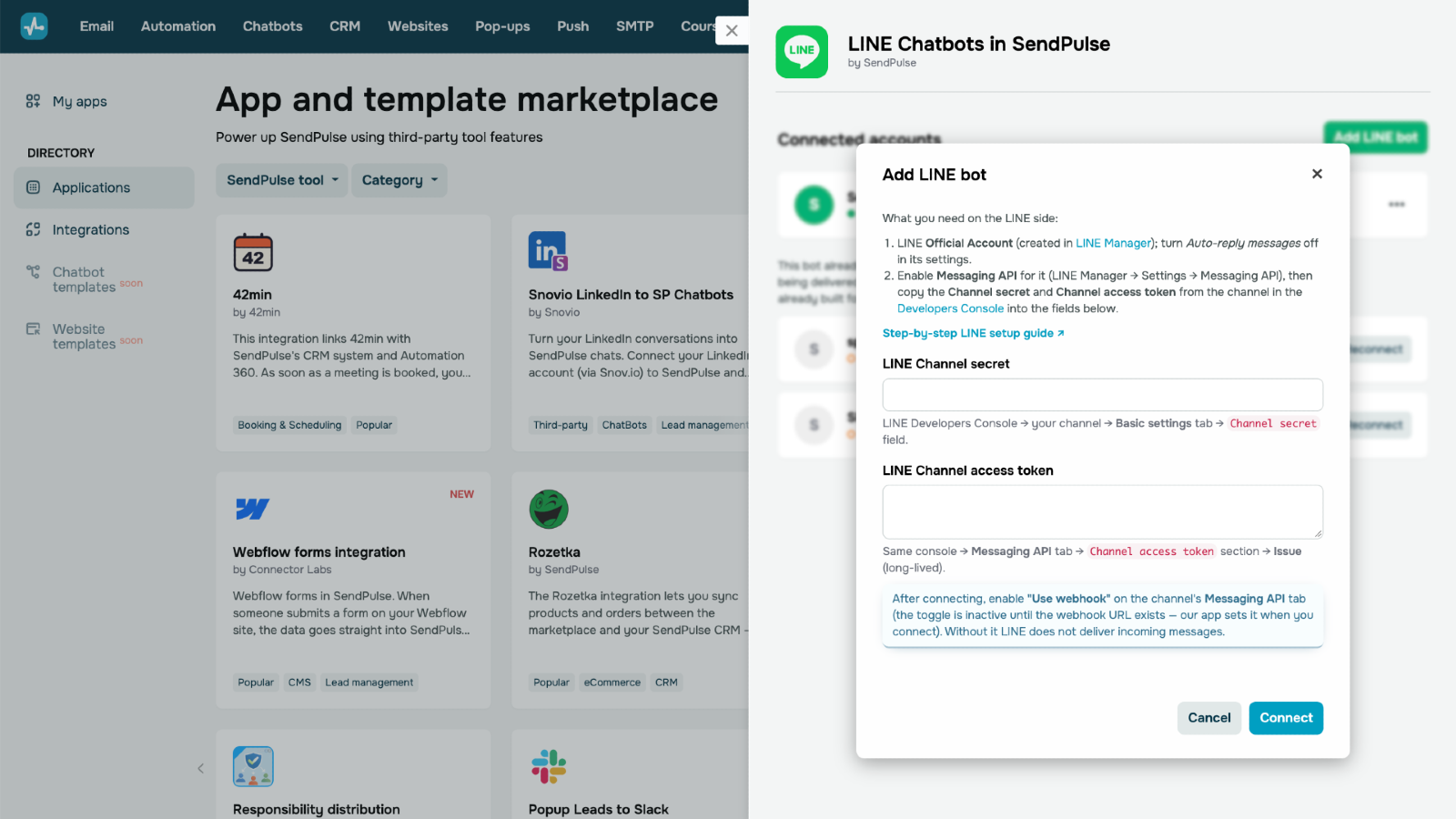
Уже есть LINE Official Account с включённым Messaging API? Тогда вам нужны всего три вещи:
- Channel secret — LINE Developers Console developers.line.biz/console → ваш канал → вкладка Basic settings → поле Channel secret
- Channel access token — та же консоль → вкладка Messaging API → раздел Channel access token → выпустите (Issue) долгоживущий токен
Вставьте эти два значения в модальное окно «Add LINE bot» и нажмите Connect. Затем включите переключатель «Use webhook» (та же вкладка Messaging API → Webhook settings) — он становится активным только после подключения, когда URL вебхука был установлен автоматически.
Ещё нет LINE Official Account? Выполните шаги ниже, чтобы создать его с нуля.
Шаг 1. Создайте LINE Business ID
Перейдите на entry.line.biz и нажмите «Create an account». Вы можете войти с помощью существующего аккаунта LINE или зарегистрироваться по email. Если вы входите впервые, укажите своё имя и email, когда появится соответствующий запрос.
Шаг 2. Создайте LINE Official Account (OA)
После входа вы попадёте в LINE Official Account Manager (manager.line.biz). Нажмите «Create a LINE Official Account» — откроется короткая форма заявки. Заполните:
- Account name — имя бота, которое будут видеть ваши пользователи.
- Email — ваш рабочий email.
- Country/Region — страна, где официально работает аккаунт.
- Company name — необязательно.
- Industry — основная + дополнительная категория.
Затем Check application → Submit. Новый аккаунт автоматически добавляется в друзья в вашем LINE, и вы попадёте на панель управления LINE Official Account Manager.
Шаг 3. Отключите автоматические ответы
Перейдите в Settings → Response settings и задайте следующие настройки:
- Greeting message → Off
- Auto-response → Off
Это не позволит LINE отправлять собственные стандартные ответы и даст вашему чат-боту SendPulse обрабатывать все входящие сообщения.
Шаг 4. Включите Messaging API
В LINE Official Account Manager перейдите в Settings → Messaging API → нажмите «Enable Messaging API». Далее появятся три коротких диалога:
- Select provider → New provider → введите название вашей компании или бренда. LINE показывает провайдера пользователям как сторону, которая управляет ботом и обрабатывает их данные — используйте собственное название, а не «SendPulse».
- Privacy Policy and Terms of Use — обе ссылки необязательны: вставьте собственные страницы, если они у вас есть, или оставьте поля пустыми и нажмите OK (это можно изменить позже).
- Подтвердите Enabling Messaging API → OK.
После включения канал появится в LINE Developers Console.
Шаг 5. Откройте Developers Console
Перейдите на developers.line.biz/console, выберите вашего провайдера, затем откройте канал Messaging API, который вы только что создали.
Шаг 6. Скопируйте Channel secret и Channel access token
Это два значения, которые вы вставите в модальное окно «Add LINE bot» в SendPulse:
- Channel secret — в окне канала перейдите на вкладку Basic settings → Channel secret. Нажмите «Show» и скопируйте значение.
- Channel access token (long-lived) — перейдите на вкладку Messaging API → Channel access token. Нажмите «Issue», чтобы сгенерировать долгоживущий токен, затем скопируйте значение.
Шаг 7. Подключитесь в SendPulse и включите вебхук
Вставьте эти два значения в модальное окно «Add LINE bot» и нажмите Connect. URL вебхука настраивается автоматически — но у LINE есть отдельный переключатель «Use webhook», который можно включить только вручную и только после подключения (он остаётся неактивным, пока не появится URL вебхука):
- LINE Developers Console → ваш канал → вкладка Messaging API → Webhook settings → Use webhook: On
Пока он не включён, LINE не доставляет входящие сообщения, а карточка бота в приложении показывает предупреждение.




или