Horoshop
Интеграция с платформой для создания и управления интернет-магазином Хорошоп позволяет экспортировать контакты клиентов в адресные книги SendPulse. Это позволяет запускать персонализированные email и SMS рассылки, отправлять веб push-уведомления и автоматизировать коммуникации в воронке продаж.
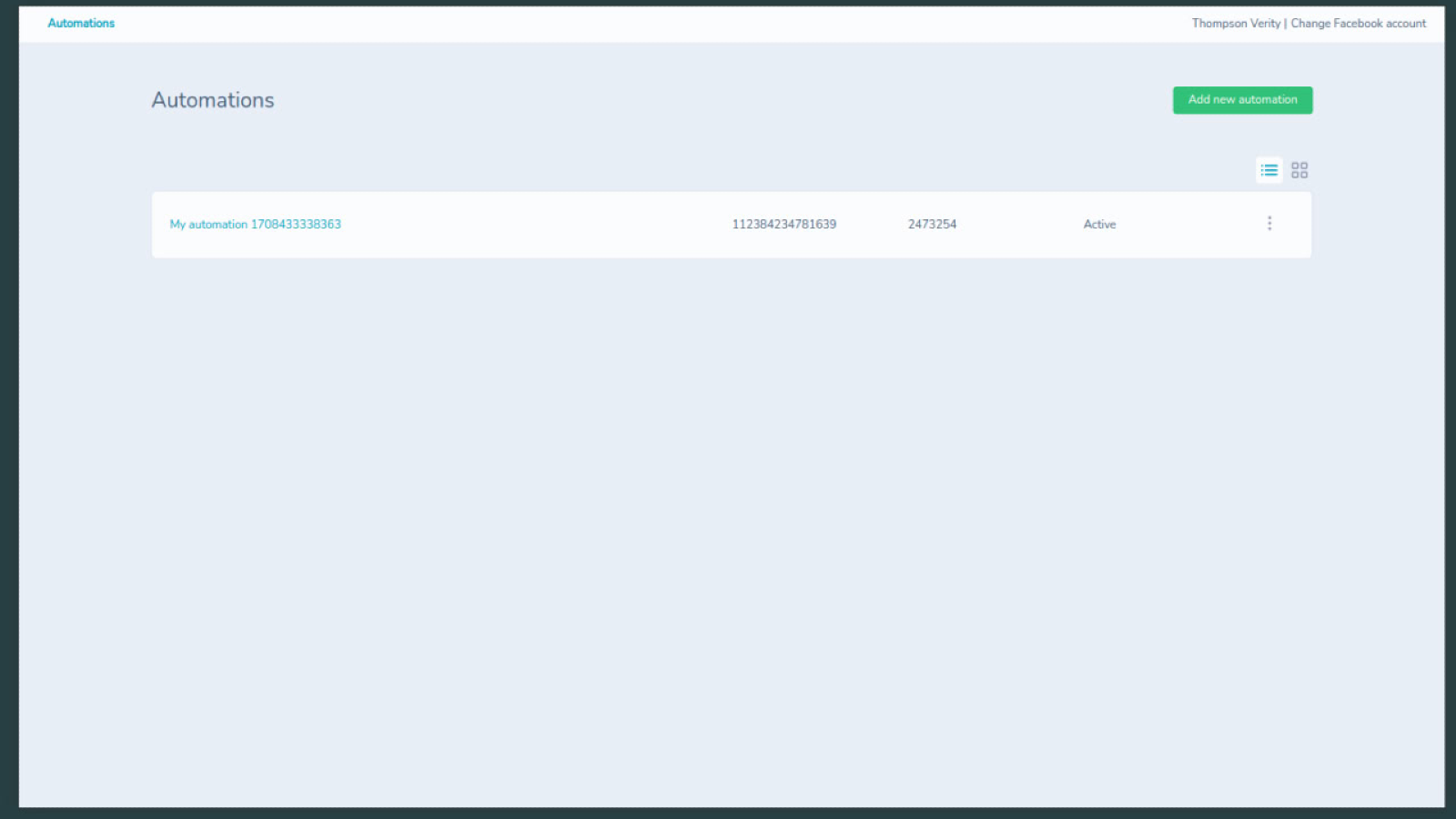
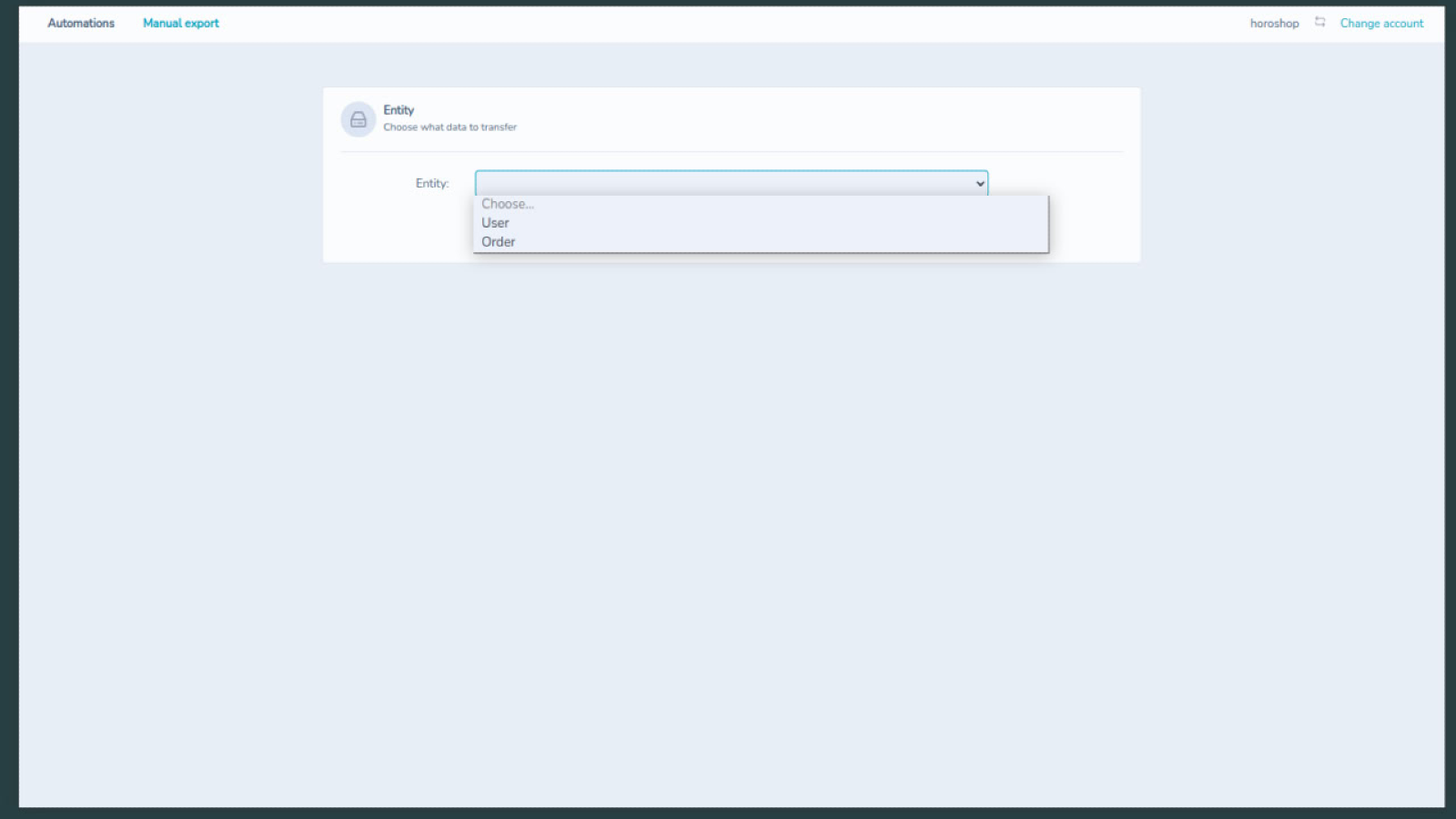
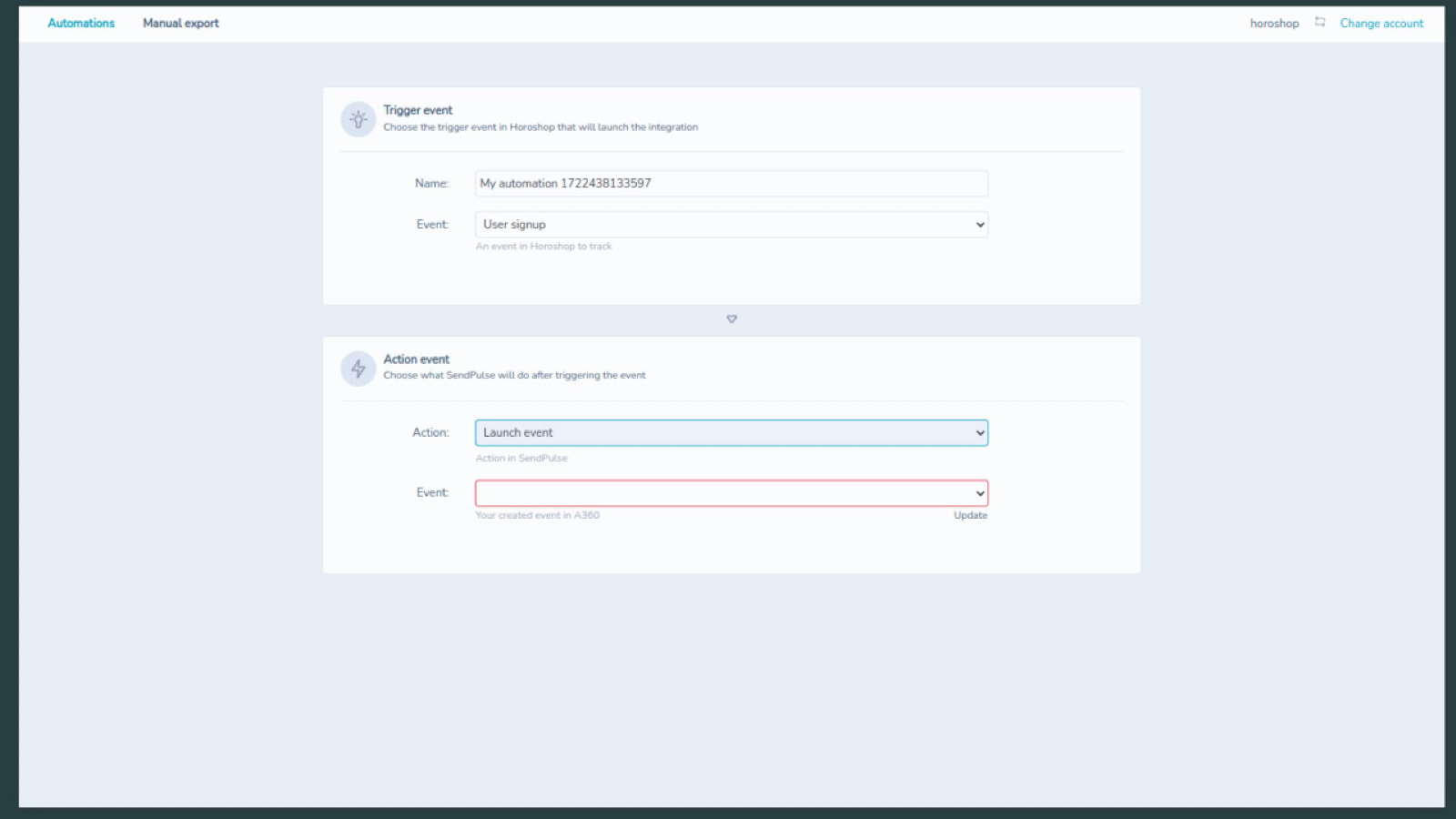
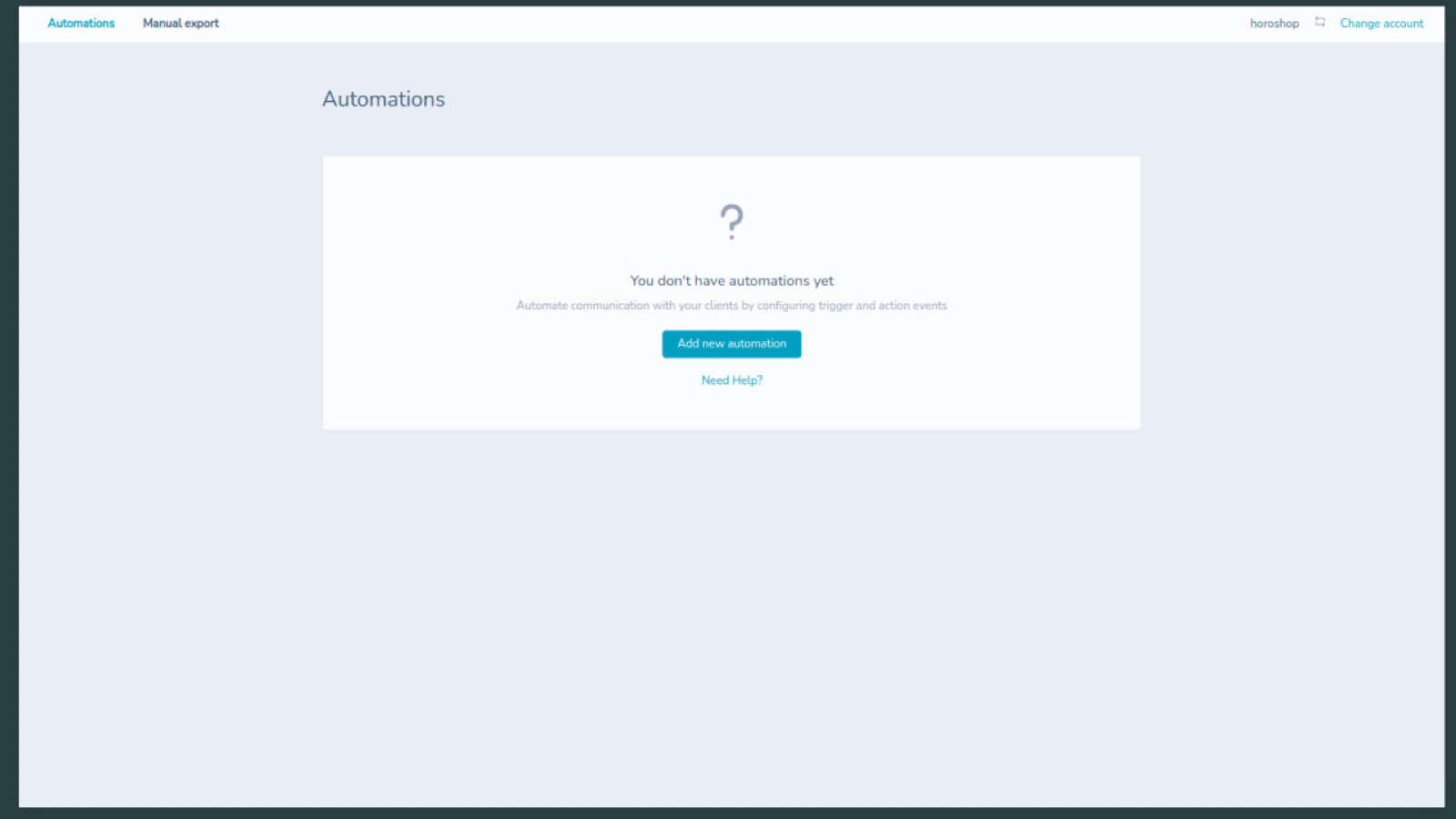
С помощью этой интеграции вы легко настроите автоматизированную мультиканальную систему, благодаря которой клиенты будут получать актуальные сообщения в зависимости от их места в воронке продаж.
Возможности интеграции с Хорошоп:
- Добавляйте новые контакты в реальном времени: Добавляйте новые контакты из Shopify в адресную книгу в реальном времени. После настройки интеграции вы сможете отправлять автоматизированные рассылки с информацией о компании, благодарности за регистрацию или покупку и т.д.
- Ручной экспорт: Экспортируйте контакты заказчиков или зарегистрированных пользователей вручную, учитывая переменные.
- Настройте сценарии автоматизации: Создайте до шести сценариев автоматизации Automation 360 на основе событий в Хорошоп. Благодарите за оформление заказа, возвращайте к оставленным корзинам, предоставляйте поддержку и т.д., чтобы повысить конверсии и сэкономить время менеджеров.
- Отправляйте веб push-уведомления: Отправляйте веб push-уведомления клиентам вашего интернет-магазина, чтобы информировать их о новинках, акциях, скидках и другой важной информации.
Как настроить интеграцию с Хорошоп:
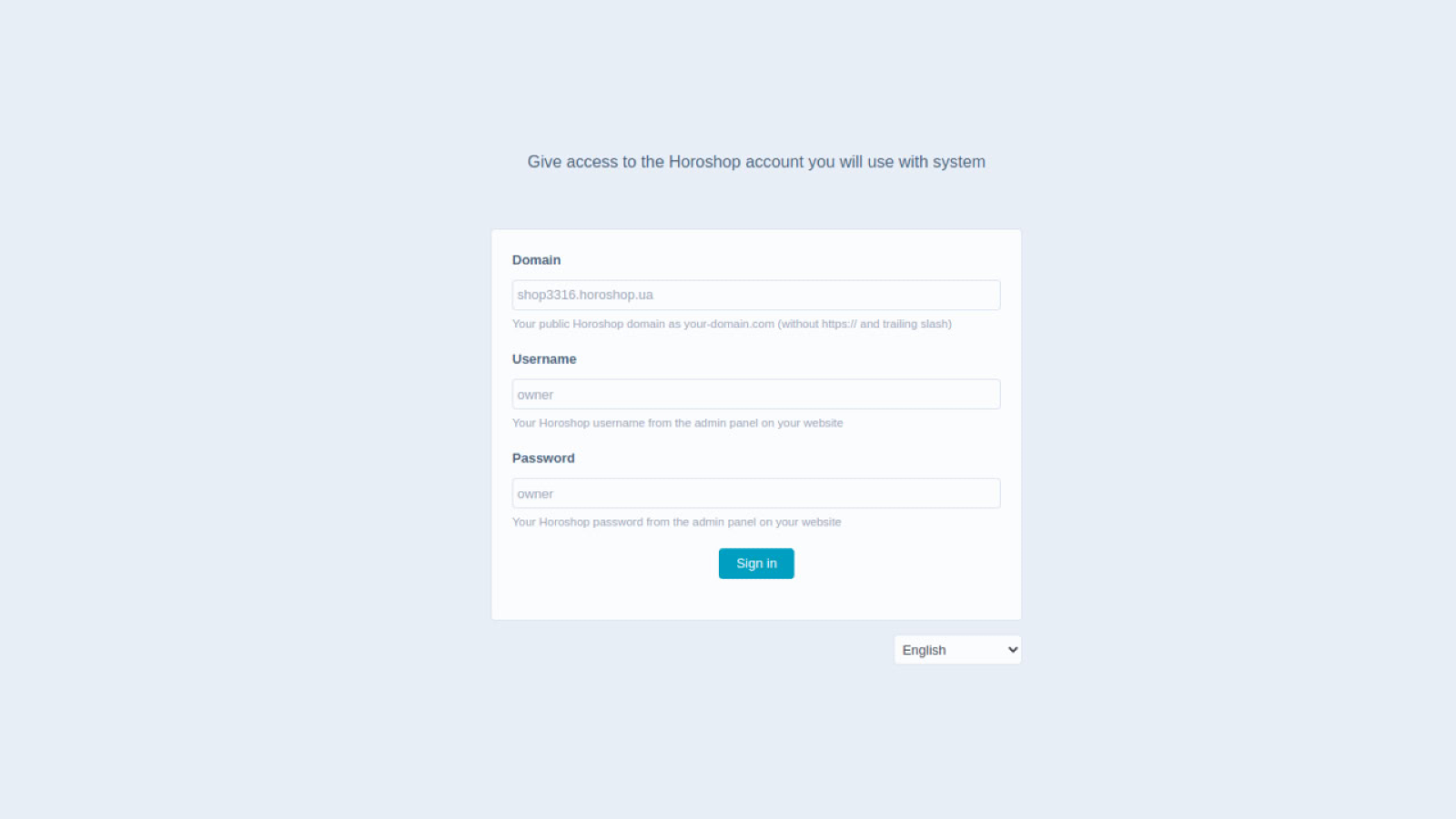
- Перейдите на страницу интеграции Хорошоп и SendPulse и введите свои данные: публичный домен вашего аккаунта Хорошоп, логин и пароль. Нажмите «Войти».
- В новом окне нажмите «Подключить пользователя SendPulse» и введите свой логин и пароль от аккаунта SendPulse.
- Перейдите на вкладку «Автоматизация» и нажмите «Добавить новую автоматизацию». Укажите название автоматизации, событие, которое будет запускать автоматизацию, и действие, которое должно быть выполнено после запуска. Настройте соответствие переменных и нажмите «Сохранить автоматизацию».
- Чтобы выполнить ручной экспорт, перейдите на соответствующую вкладку и выберите объекты для экспорта в SendPulse: пользователи или заказы. Из списка выберите адресную книгу для экспорта контактов, настройте соответствие переменных и нажмите «Экспорт».




или